Mostrando postagens com marcador RM. Mostrar todas as postagens

segunda-feira, 28 de janeiro de 2013

TOTVS Connect


Olá a todos !

A partir de agora os posts do TOTVS Connect passarão a ser publicados em ferramenta própria da TOTVS, através do endereço RM
 e Serie 1 vocês terão acesso a todo o conteúdo disponibilizado anteriormente neste blog.
Mesmo assim continuaremos a compartilhar o conhecimento nos canais Facebook e Twitter.

Saudações a todos !

sexta-feira, 23 de novembro de 2012

TOTVS Ponto Eletrônico - Parametrização e configuração do relatório espelho de ponto no gerador de relatórios

Com o intuito de facilitar a vida de seus usuários a TOTVS disponibiliza uma forma para que seja realizada a alteração do layout e customização de seus relatórios - que antes eram fixos (nativos do sistema) passam a fazer parte do novo gerador de relatórios (RM Reports) - o que possibilita a customização dos relatórios conforme necessidade da organização.

O Relatório do Espelho Cartão de Ponto poderá ser personalizado sempre que for necessário, mas para isto será preciso importar o relatório oficial, exporta-lo com outro nome para um diretório local e depois importar novamente. Isto deve ser feito para manter a integridade do relatório original, oficial da TOTVS.

O processo para alteração do layout do relatório depende de parametrizações específicas do produto TOTVS Reports e aqui se tem as orientações para defini-las.

Desenvolvimento/Procedimento

Parâmetro

Gerador de Relatório

Default/Padrão para o Relatório Oficial

Ordena por Nome

SubFuncionário - CabeçalhodoDetalhe12 - Ordenação - Coleção

Ordena por Seção e Chapa

Ordena por seção e chapa

SubFuncionário - CabeçalhodoDetalhe12 - Ordenação - Coleção

Ordena por Seção e Chapa

clip_image002

Parâmetro

Gerador de Relatório

Default/Padrão para o Relatório Oficial

Imprime discriminação de abonos

SubFuncionário - Abono - Detalhe 17 - Visível = Sim

Visível = Não

Imprime código e planilha de abono

SubFuncionário - Abono - Detalhe 17 - Visível = Sim

Visível = Não

clip_image004

Parâmetro

Gerador de Relatório

Default/Padrão para o Relatório Oficial

Imprime totais de horas

Inicio | Filtro

Disponível sem filtro

Imprime totais de extras nas faixas

Inicio | Filtro

Disponível sem filtro

Não imprime totais zerados

Inicio | Filtro

Disponível sem filtro

Imprime somente exceções

Inicio | Filtro

Disponível sem filtro

Totais Extras

Inicio | Filtro

Disponível sem filtro

Totais Afastamentos

Inicio | Filtro

Disponível sem filtro

Totais Faltas

Inicio | Filtro

Disponível sem filtro

Totais DSR

Inicio | Filtro

Disponível sem filtro

Totais Atrasos

Inicio | Filtro

Disponível sem filtro

Totais Saldo Banco Horas

Inicio | Filtro

Disponível sem filtro

Totais Adic Noturno

Inicio | Filtro

Disponível sem filtro

Totais Horas Base

Inicio | Filtro

Disponível sem filtro

Totais Abonos

Inicio | Filtro

Disponível sem filtro

Totais Horas Trabalhadas

Inicio | Filtro

Disponível sem filtro

Totais Nona Hora

Inicio | Filtro

Disponível sem filtro

Exceções Extras Executadas

Inicio | Filtro

Disponível sem filtro

Exceções Extras Autorizadas

Inicio | Filtro

Disponível sem filtro

Exceções Atrasos

Inicio | Filtro

Disponível sem filtro

Exceções Faltas

Inicio | Filtro

Disponível sem filtro

Exceções Abonos

Inicio | Filtro

Disponível sem filtro

clip_image006

Parâmetro

Gerador de Relatório

Default/Padrão para o Relatório Oficial

Imprime eventos da movimentação

SubFuncionário - EventosMovimentoPeríodo - Visível = Sim

Visível = Sim

clip_image008

Parâmetro

Gerador de Relatório

Default/Padrão para o Relatório Oficial

Imprime eventos calculados por fórmulas

SubFuncionário - EventosCalculados - Visível = Sim

Visível = Sim

clip_image010

Parâmetro

Gerador de Relatório

Default/Padrão para o Relatório Oficial

Imprime eventos de refeição

SubFuncionário - EventoRefeicao - Visível = sim

Visível = Sim

clip_image012

Parâmetro

Gerador de Relatório

Default/Padrão para o Relatório Oficial

Imprime Horário em cada dia

SubFuncionário - Batidas - HorárioPlanejadoData - Visível = sim

Visível = Não

clip_image014

Parâmetro

Gerador de Relatório

Default/Padrão para o Relatório Oficial

Imprime Descrição do Horário

SubFuncionário - Horário - Visível = sim

Visível = Sim

clip_image016

Parâmetro

Gerador de Relatório

Default/Padrão para o Relatório Oficial

Imprime Histórico do Horário

SubFuncionário - QuadroHorário - Visível = sim

Visível = Sim

clip_image018

Parâmetro

Gerador de Relatório

Default/Padrão para o Relatório Oficial

Um funcionário por página

SubFuncionário - RodapédoDetalhe3 - Quebra de Página

Depois da Seção

clip_image020

Parâmetro

Gerador de Relatório

Default/Padrão para o Relatório Oficial

Imprime local para assinatura

SubFuncionário - RodapédoDetalhe3 - Campo a campo - Visível = verdadeiro

Visível = verdadeiro

Imprime assinatura da chefia

SubFuncionário - RodapédoDetalhe3 - Campo a campo - Visível = verdadeiro

Visível = verdadeiro

clip_image022

Parâmetro

Gerador de Relatório

Default/Padrão para o Relatório Oficial

Imprime Colunas selecionadas

SubFuncionário - Batidas - Detalhe 15 - Seta na coluna

Conforme cada coluna

Colunas Extras executadas

SubFuncionário - Batidas - Detalhe 15 - Seta na coluna - Ligação de Dados

Extras executadas

Colunas Extras autorizadas

SubFuncionário - Batidas - Detalhe 15 - Seta na coluna - Ligação de Dados

xxxx

Colunas Atrasos

SubFuncionário - Batidas - Detalhe 15 - Seta na coluna - Ligação de Dados

Atrasos

Colunas Faltas

SubFuncionário - Batidas - Detalhe 15 - Seta na coluna - Ligação de Dados

Faltas

Colunas Abonos

SubFuncionário - Batidas - Detalhe 15 - Seta na coluna - Ligação de Dados

Abonos

Colunas Horas Trabalhadas

SubFuncionário - Batidas - Detalhe 15 - Seta na coluna - Ligação de Dados

xxxx

Colunas Adicional Noturno

SubFuncionário - Batidas - Detalhe 15 - Seta na coluna - Ligação de Dados

Adicional Noturno

clip_image024

Parâmetro

Gerador de Relatório

Default/Padrão para o Relatório Oficial

Imprime Período de Férias

SubFuncionário - PeríodoFérias - Visivel = sim

Visível = Não

clip_image026

Parâmetro

Gerador de Relatório

Default/Padrão para o Relatório Oficial

Imprime Informações do dia ponte

SubFuncionário - DiaPonte - Visível = sim

Visível = Não

clip_image028

Parâmetro

Gerador de Relatório

Default/Padrão para o Relatório Oficial

Imprime apenas cargo do funcionário

SubFuncionário - CabeçalhodoDetalhe12 - Selecionar campo - Visível = verdadeiro

Visível = verdadeiro

Imprime apenas função do funcionário

SubFuncionário - CabeçalhodoDetalhe12 - Selecionar campo - Visível = verdadeiro

Visível = verdadeiro

clip_image030

Parâmetro

Gerador de Relatório

Default/Padrão para o Relatório Oficial

Imprime descrição do atraso

Relatório do Espelho do Cartão de Ponto - Passo 2 - Preencher ou não

Em branco

clip_image032

Parâmetro

Gerador de Relatório

Default/Padrão para o Relatório Oficial

Imprime espelho de acordo com a Jornada

Alterado para Imprime espelho de acordo com a Jornada

Desmarcado

clip_image034

Parâmetro

Gerador de Relatório

Default/Padrão para o Relatório Oficial

Mensagem

Exibição | Janelas | Ferramentas | Controles padrões arrastar texto para inserir

Sem mensagem

Imprime observação abaixo

Exibição | Janelas | Ferramentas | Controles padrões arrastar texto para inserir

Sem observação

clip_image036

Parâmetro

Gerador de Relatório

Default/Padrão para o Relatório Oficial

Imprime Campo Complementar

SubFuncionário - CamposComplementares - Visivel = Sim

Visível = Não

clip_image038

Parâmetro

Gerador de Relatório

Default/Padrão para o Relatório Oficial

Imprime Logomarca

Somente retirar caso não queira a impressão da logomarca ou trocar a imagem

Imagem do cadastro de coligadas.

clip_image040

quinta-feira, 22 de novembro de 2012

COMO FAZER - Classificação

Produto: TOTVS Gestão de Estoque, Compras e Faturamento Versão 11.80

Processo do Sistema: Cadastros

SubProcesso: Usuário

Como Fazer

Como classificar os tipos de movimento na Nova MDI?

Definição do Processo

Nas versões anteriores, os tipos de movimento eram selecionados apenas através de seus códigos, não sendo necessário saber a qual processo específico os mesmos pertenciam.

Na Nova MDI precisamos conhecer as classificações dos tipos de movimento para localizá-los em seus menus corretos. Este documento tem por finalidade orientar como classificar um tipo de movimento de acordo com o processo.

Parametrizações Necessárias

Acessar | TOTVS – Linha RM | BackOffice | Gestão de Estoque, Compras e Faturamento

clip_image002

Para selecionar o sistema correto; neste caso, o Gestão de Estoque, Compras e Faturamento.

Após selecionar o sistema correto, vá até a aba Ambiente | Parâmetros | Gestão de Estoque, Compras e Faturamento

clip_image004

O Assistente de Implantação de Processos será exibido normalmente, com as opções disponíveis.

Para nos familiarizarmos com as Classificações, podemos observar no próprio assistente estas classificações:

clip_image006

Elas são:

- Gestão de Estoque;

- Gestão Compras;

- Vendas e

- Outras Movimentações.

No assistente de implantação de processos é necessário localizar o Tipo de Movimento que desejamos classificar.

Após realizar esta localização, selecionamos a opção “Parametrizar” e é aberta a nova tela de parametrizações, desta vez, do próprio tipo de movimento.

clip_image008

Observem que a classificação “Outras Movimentações” está selecionada.

Quando o Tipo de Movimento está classificado desta forma, não há nenhum tipo de requisito e o mesmo não fica localizado nos menus “Compras”, “Vendas” e outros da Nova MDI, estando disponível na aba “Outras Movimentações”; porém, para identificação mais instintiva de processos, sugerimos classificar os tipos de movimento de acordo com sua função, para agrupá-los nos menus corretos.

clip_image010

Agora observe que, ao lado da descrição da classificação, há um conjunto de parênteses delimitando o Grupo da classificação.

Este Grupo (Gestão de Estoque, Gestão Compras, Gestão de Vendas, etc.) determinará em qual menu do sistema o tipo de movimento poderá ser acessado, juntamente aos outros na mesma classificação.

Com base nisto, selecione qual é a Classificação do Tipo de Movimento.

Descrição do Processo

Após concluir o Assistente de Implantação de Processos, basta localizar o tipo de movimento na guia correspondente: Compras, Vendas, Estoque.

clip_image012

Informações Adicionais

Ao contrário das versões anteriores do sistema, a Nova MDI não exige “logout/login” para validação das alterações; logo ao concluir o assistente de implantação de processos, os tios de movimento já estarão disponíveis no local determinado.

quinta-feira, 8 de novembro de 2012

domingo, 21 de outubro de 2012

Gestão de Recursos Humanos e Pagadoria - SaaS RH (RH na Nuvem)

Agora você já pode encontrar a oferta certa para ter seu RH na nuvem.

Conheça a oferta e o produto aqui:
http://totvs.vc/saasrh

#Compartilhe essa oportunidade

sexta-feira, 19 de outubro de 2012

TOTVS Framework – Customizando Workflow

A partir da versão 10.80 estará disponível, nos aplicativos RM, o novo recurso de execução de Workflows. Os Workflows poderão interagir em vários pontos dos sistemas permitindo, por exemplo, a validação customizada dos dados de um cadastro de forma fácil e intuitiva.

Um Workflow é um encadeamento de várias atividades do sistema, atividades estas que representam uma etapa na execução do Workflow, recebendo como parâmetros os dados pertinentes a sua execução e repassando posteriormente os seus dados processados a outras atividades subseqüentes. Já serão disponibilizadas várias atividades padrões tais como: execução de uma sentença SQL, leitura e gravação de dados, manipulação do fluxo do Workflow, entre outras.

Os Workflows poderão ser desenvolvidos em várias etapas do ciclo do software, podendo ser disponibilizados pelos analistas dos produtos, sendo distribuídos como parte integrante dos módulos pela área de customização, como venda de serviços ou pelos próprios clientes como aprimoramento de seus processos específicos a seu negócio.

image

image

Para saber mais, clique nos links abaixo e assista aos vídeos deste informativo!

Introdução aos Recursos do Workflow
Este vídeo demonstra passo a passo como podemos usar o Workflow para fazer uma validação antes de salvar um cadastro do sistema.
Enviando e-mails através de um Workflow
Vamos demonstrar como é possível enviar um e-mail quando algum campo de um cadastro é alterado.
Alterando o valor de um campo complementar pelo Workflow
Neste vídeo vamos calcular o valor de um campo complementar do cadastro de Cliente/Fornecedor no momento em que um lançamento financeiro é salvo.
Validação de CEP pelo Mashup usando o Workflow
Mostra como se deve fazer para validar um CEP usando os recursos de Mashup para consultar se o CEP é válido nos correios.
Criação de coluna na visão usando o Workflow *
Este vídeo mostra como trabalhar com dados de vários registros do sistema usando o Workflow. Nele iremos adicionar uma coluna nova na visão usando os dados de uma Consulta SQL.
Execução de Processos através do Workflow *
Mostra como executar processos do sistema dentro de um Workflow, neste vídeo mostraremos como encadear a execução de 2 processos no mesmo Workflow.
* Alguns recursos utilizados nestes vídeos estarão disponíveis a partir do 1º Patch da Versão 10.80.

terça-feira, 16 de outubro de 2012

Boletim Técnico - Exclusão Operação Contábil– Aplicação Financeira


Produto: TOTVS Gestão Financeira Versão: 11.51.35
Processo de Negócio: Integração Contábil  
Processo do Sistema: Exclusão Operação Contábil – Aplicação Financeira

Introdução
 
Os passos a seguir servirão de guia para a Nova rotina cujo objetivo é a Exclusão dos Lançamentos Contábeis de Estorno e Estornado referente aos movimentos da Aplicação Financeira do TOTVS Gestão Financeira.
 
Desenvolvimento/Procedimento 
 
1º. Para que o processo seja realizado, é necessário que exista uma Aplicação Financeira com movimentos no Gestão Financeira do Tipo Contábil já integrado ao Lote Zero. 
ATENÇÃO:
 
Para a contabilização de IOF – IR e Rendimento é necessário executar o processo manual de integração Contábil, entretanto para a contabilização de Resgate e Aplicação não é necessário, visto que será gerado Extrato de Caixa. (O processo de Exclusão Operação Contábil deve ser feito através do Extrato).
 

Em caso de dúvidas consulte o help do aplicativo ou entre em contato pelo help desk.


2º. Selecione e edite a Aplicação Financeira que deseja realizar o processo de estorno, acessar o menu: Processos –Estorno Contábil.
58


ATENÇÃO:
 
Caso as opções de estorno não sejam apresentadas no menu conforme acima, verifique a biblioteca, versão do produto e perfil do usuário.

 
Em caso de dúvidas consulte o help do aplicativo ou entre em contato pelo help desk.


3º Informar a data que será realizado o estorno, pois no processo da Aplicação este campo é obrigatório.

57

4º Ao acessar o Gestão Contábil na visão de Lançamentos é possível verificar que o Lançamento original teve seu status “Tipo Geração” alterado para ESTORNADO e na tela de Manutenção de Lote foram gerados outros dois Lançamentos. O primeiro referente ao Estorno (Dentro do lote de Estorno) e o segundo referente à Contabilização de Inclusão do Novo Lançamento Financeiro (Dentro do lote de Inclusão).
 

5º Realizado o estorno, pode ser solicitada a exclusão de toda operação Contábil no TOTVS Gestão Financeira, que é a Exclusão dos Lançamentos de Estorno e Estornados da Contabilidade. Editar a Aplicação Financeira já estornada e no menu Processos - Solicitar Exclusão Operação Contábil.
  56

6º A solicitação de exclusão foi realizada, entretanto é imprescindível a execução da tarefa no TOTVS Gestão Contábil através do Menu: Utilitários – Tarefas – Gerenciador . Selecione a tarefa que deseja executar e no menu Processos solicite a execução da mesma.
 

No TOTVS Gestão Financeira através do Menu: Utilitários - Visualizar Tarefas Contábeis, é possível consultar as solicitações de tarefas geradas pelo mesmo ao TOTVS Gestão Contábil.


ATENÇÃO:
 
Caso seja apresentada a mensagem: “ Você não está autorizado a executar tarefas ”. Deve ser atribuída no Modulo Gestão Contábil a permissão de execução da tarefa ao usuário, através do Menu: Utilitários – Terefas – Permissões. 

Em caso de dúvidas consulte o help do aplicativo ou entre em contato pelo help desk.


No processo é obrigatório o preenchimento do campo: Observação da Exclusão.
 
7º. Após a conclusão do processo acima, será possível verificar na visão de Lançamentos Contábeis que os registros foram excluídos.

terça-feira, 9 de outubro de 2012

Vídeo aula – Importação de objetos gerenciais


Mais uma bela contribuição para compartilhar conhecimento para você que gostaria de aprender como importar objetos gerenciais.

segunda-feira, 8 de outubro de 2012

Vídeo aula – Conversão para base de dados de testes


Mais uma bela contribuição para compartilhar conhecimento para você que gostaria de saber como transformar a base de dados do RM em base de dados de testes.

terça-feira, 2 de outubro de 2012

segunda-feira, 1 de outubro de 2012

segunda-feira, 10 de setembro de 2012

Como Fazer: Sincronização do Cadastro de Aluno para o MS CRM

Produto : Integração da Linha RM x Microsoft Dynamics CRM
Processo : Cadastros
Subprocesso : Cadastro de Aluno – Sincronização do cadastro da Linha RM para o MS CRM
Data da publicação : 10/09/2012
 
A integração entre a Linha RM com o Microsoft Dynamics CRM (MS CRM) – versão 4.0 e 2011 – proporciona a sincronização de cadastros e processos através do TOTVS Business Conector (TBC). Neste como fazer será demonstrado um exemplo do Cadastro de Aluno.

Desenvolvimento/Procedimento

1. No RM acesse: Educacional | Educacional | Currículo e Oferta | Alunos
 
Imagem51

2. Clique em Incluir, e preencha os campos conforme desejado.  Lembrando que os campos que fazem parte da integração e serão sincronizados são:
  • Aba Identificação: Nome, Data de Nascimento, Estado Natal, Naturalidade, Apelido, Sexo, Email, Nacionalidade

Imagem1

  • Aba Endereço: CEP, Logadouro, Número, Complemento, Bairro, Cidade, País, Telefone Residencial

Imagem2

  • Aba Documentos: CPF, Número do Título de Eleitor, Zona, Seção, Número da Carteira de Identidade, Órgão Emissor, Estado Emissor, Anotações

Imagem3

Imagem4

3. Clique em salvar.


4. A sincronização do cadastro ocorrerá conforme agendamento do conceito “Cadastro_Aluno_RM_CRM”, realizado no momento da configuração da integração. Serão sincronizados somente os registros que foram incluídos ou alterados no dia da execução do conceito.


5. Após a execução do conceito, no MS CRM acesse: Vendas | Alunos. Localize o registro desejado.

  • MS CRM 4.0
Aluno 6
Aluno 7
 
  • MS CRM 2011
Aluno 8
Aluno 9

quinta-feira, 23 de agosto de 2012

TotvsConnect - Comunidades no Facebook e Twitter


Estamos aqui para celebrar um marco. Pode parecer insignificante mas é o reconhecimento que vale a pena compartilhar informação e conhecimento.

Hoje a página TotvsConnect alçançou 4000 fãs, pessoas que curtiram nosso conteúdo no Facebook. Se você ainda não curtiu… participe!

Vale a pena curtir e compartilhar esse endereço !

Endereço no Facebook é: http://www.facebook.com/TotvsConnect

Endereço no Twitter: http://twitter.com/totvsconnect

Muito obrigado a todos que curtiram a página !
Acreditamos no compartilhamento total da informação como acelerador de disseminação do conhecimento.

Compartitlhe e curta essa mensagem !

#SimplesAssim

sexta-feira, 17 de agosto de 2012

COMO FAZER – Conversão para versão 11.80 Gestão Financeira

Produto: TOTVS Gestão Financeira Versão 11.80

Processo do Sistema: Conversão de Base de Dados

SubProcesso:

Como Fazer

Quais os procedimentos necessários para converter a base de dados para a versão 11.80?

Procedimentos a serem executados antes da conversão

A partir da versão 11.50, o módulo financeiro passa a utilizar a nova estrutura de dados contábil, na qual foram criadas as tabelas COPERACAO, CCONT, CCONTRAT, CLANCAMENTO, CPARTIDA, dentre outras (para maiores informações sobre esse processo, consulte o documento através do link : http://totvsconnect.blogspot.com.br/2011/10/gestao-financeira-estrutura-contabil-de.html, ou entre em contato com nosso Help Desk).

Para que a conversão seja executada com êxito, é necessário que na base de dados do financeiro não existam lançamentos com contabilidade gerada, que não foram exportadas, pois o conversor irá validar essas informações. Por isso, antes de converter você deve verificar se existem lançamentos financeiros e/ou extratos que se enquadram nesta situação. Em caso afirmativo, todos os lançamentos e/ou extratos devem ser exportados para a contabilidade.

Se este procedimento não for verificado antes da conversão da base de dados, o conversor da versão 11.80 irá identificar a existência de lançamentos nesta situação e criar automaticamente, na base de dados, filtros de lançamentos financeiros e extratos para que o usuário consiga analisar e exportar os lançamentos para a contabilidade. Nesta situação, a conversão será cancelada.

Os filtros serão criados da seguinte maneira:

Filtro de Lançamentos Financeiros - *** CONVERSÃO - LANÇAMENTOS A SEREM EXPORTADOS. Este filtro utiliza uma consulta SQL (** CONV_EXP_FLAN à Lista os lançamentos a serem exportados para a contabilidade para a continuação da conversão) para selecionar os lançamentos financeiros. Esta consulta será criada automaticamente, pelo conversor, em sua base de dados.

Filtro de Extratos - *** CONVERSÃO - EXTRATOS A SEREM EXPORTADOS. Este filtro também utiliza uma consulta SQL (** CONV_EXP_FXCX à Lista os extratos a serem exportados para a contabilidade para a continuação da conversão) para selecionar os extratos. A mesma também será criada automaticamente, pelo conversor, em sua base de dados.

O conversor poderá identificar também lançamentos inconsistentes em relação à contabilização, ou seja, lançamentos que por algum motivo, estão marcados com geração de contabilidade mas não possuem registros na tabela FLANCONT / FXCXCONT (tabelas que até a versão 11.40 armazena a contabilização dos lançamentos financeiros / extratos).

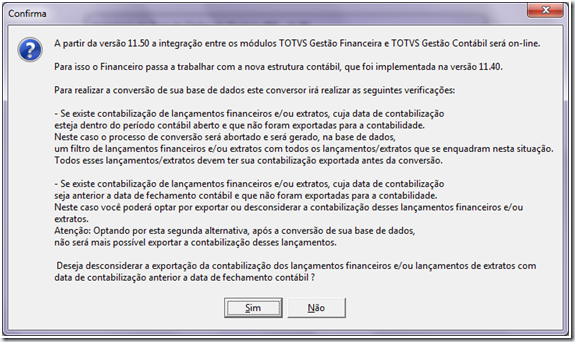
Esses lançamentos também serão listados nos filtros criados pelo conversor. É importante analisar se os mesmos possuem data de contabilização dentro do período contábil aberto ou em períodos já encerrados na contabilidade.

Para os lançamentos/extratos com data de contabilização em períodos encerrados, no momento da conversão, os mesmos podem ser desprezados, respondendo sim, quando aparecer a tela abaixo:
image

image

Os lançamentos/extratos com data de contabilização dentro do período aberto, devem ter essa inconsistência corrigida para que seja possível converter a base de dados para a versão 11.80. Para isto foi criado um wizard específico ‘Correção de Contabilização dos Lançamentos’, nas últimas versões 11.0, 11.20 e 11.40 (para maiores informações sobre esse processo, consulte o documento Como Fazer, através do link http://totvsconnect.blogspot.com/2011/08/dica-atualizacao-da-contabilizacao-de.html, ou entre em contato com nosso Help Desk).

Atenção:

Se sua base de dados atual não esta no modelo backoffice, verifique as instruções do documento ‘Como Fazer 11.40 – Conversão para novo modelo do BackOffice’ antes de realizar essa conversão. Acesse o link http://totvsconnect.blogspot.com/2011/04/como-fazer-processo-de-conversao-de.html .

Após esses procedimentos, a base de dados estará preparada para ser convertida para a versão 11.80.

Nota: Se a base de dados a ser convertida estiver na versão 11.50, não será necessário executar os procedimentos informados acima.

Descrição do Processo de Conversão

ü FAÇA BACKUP DE SEGURANÇA DA BASE DE DADOS QUE SERÁ CONVERTIDA;

ü Instale a ‘BibliotecaRM – 11.80’ e o ‘RM Conversor – 11.80’; * utilize o ambiente mais atualizado para realizar a conversão.

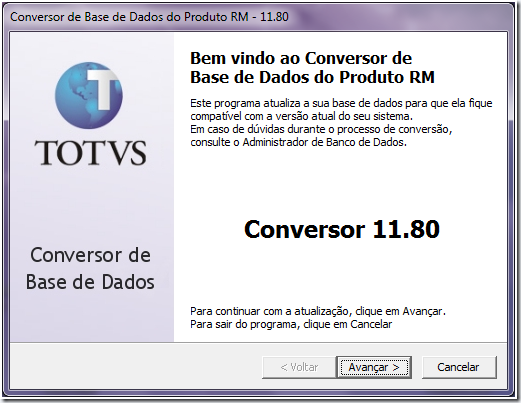
ü Execute o ‘RMConversor.exe’. Leia atentamente as mensagens apresentadas.
image

image

image

image

http://wikihelp.totvs.com.br/WikiHelp/GLB/GLB.RMConversor.aspx

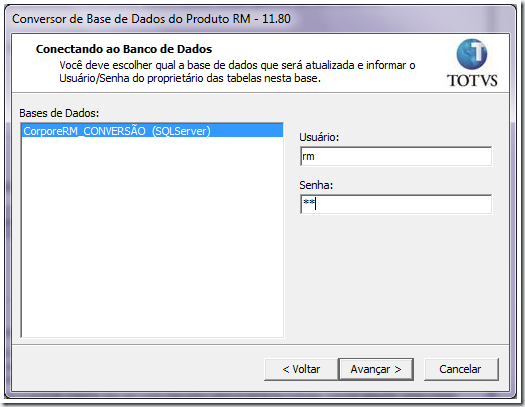
ü Selecione a base de dados, informe usuário e senha para conversão;
image

ü Verifique as observações abaixo. Qualquer dúvida, clique em cancelar para desistir da conversão.


image

ü Clique em ‘Iniciar Conversão’.

image

ü Fique atento a esta mensagem. Se sua base de dados ainda não foi convertida para o modelo BackOffice, não prossiga. Conheça essas novidades antes de converter.


image

ü Fique atento a esta mensagem. Nesta versão, houve alterações significativas na Gestão Patrimonial. Aconselhamos conhecer essas novidades antes de converter sua base de dados, através do link http://totvsconnect.blogspot.com.br/2012/03/como-fazer-roteiro-de-conversao-para-o.html

image

ü Fique atento a esta mensagem. Se a mesma ocorrer, siga as instruções descritas antes de converter sua base de dados. A conversão será cancelada.


image

ü Fique atento a esta mensagem. Se a mesma ocorrer, siga as instruções descritas antes de converter sua base de dados. A conversão será cancelada.

image

ü Se sua empresa possui customizações, é necessário que as mesmas também sejam convertidas para a versão 11.80. Entre em contato com o responsável TOTVS pelas suas customizações e solicite os ajustes necessários.


image

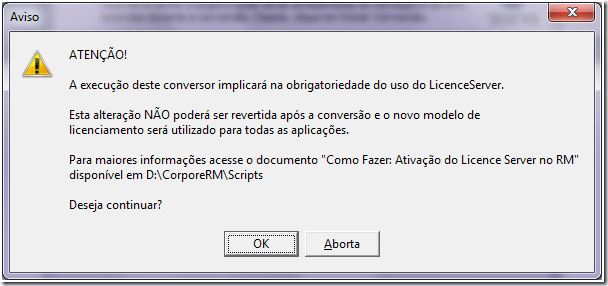
Desde a versão 11.0.7 da Biblioteca RM, a ativação do License Server é obrigatória. Se você ainda não utiliza este modelo de licenciamento da TOTVS, leia o documento indicado na mensagem abaixo antes de prosseguir com a conversão.
image

ü Fique atento a esta mensagem. Se você executou os procedimentos iniciais desse documento e deseja desconsiderar a exportação dos lançamentos financeiros e/ou extratos com data de contabilização anterior a data de fechamento contábil, prossiga na conversão, clicando em SIM.


image

ü A mensagem a seguir só será apresentada se forem identificados lançamentos financeiros e/ou extratos que não foram exportados para a contabilidade. Neste caso a conversão será cancela e os lançamentos deverão ser exportados para a contabilidade antes de converter novamente a base de dados. Execute os procedimentos iniciais desse documento.

image

ü A mensagem a seguir será apresentada quando não forem encontrados lançamentos financeiros pendentes de exportação para a contabilidade.


image

ü Fique atento a esta mensagem. Uma vez confirmada, não terá como desistir da conversão.

image

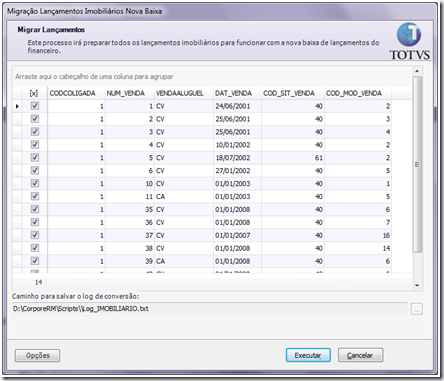
ü A mensagem a seguir só será apresentada se forem identificados lançamentos imobiliários para funcionar com o novo conceito de baixa.
 

image

ü Fique atento a esta mensagem. Se a mesma ocorrer, siga as instruções descritas.

image

ü A partir da versão 11.80, o módulo financeiro passa a utilizar o novo conceito de adiantamento. Para maiores esclarecimento, consultar o link abaixo a partir do slide 22:

http://www.slideshare.net/totvsconnect/novidades-1180-financeiro


image

É possível cadastrar o tipo de documento durante a conversão, sem a necessidade de abordar o processo.

ü Prossiga normalmente com a conversão.

Fique atento a esta mensagem. Se a mesma ocorrer, entre em contato com nosso Help Desk e não utilize esta base em produção.

image

RSS Reader