segunda-feira, 31 de outubro de 2011

TOTVS Incorporação - Cálculo de Juros na Geração do Plano de Financiamento através de Fórmula

Na versão 11.50, é possível customizar o cálculo de juros na geração do plano de financiamento através de fórmula nos modelos de cálculo SAC e PRICE.

Na regra de juros foi criado um campo para informar a fórmula de cálculo:

clip_image002

Tela de edição da fórmula de cálculo dos Juros:

clip_image004

Simulação do Plano de Financiamento com juros calculado através de fórmula:

clip_image006

Total de Juros calculado através de fórmula na geração do plano de financiamento:

clip_image008

Observação: esta novidade estará disponível no próximo Path da versão 11.40 (sem gráficos) e 11.50.

Clique no link abaixo e assista ao vídeo:

http://rmnet.rm.com.br/demorm/Obras%20e%20Projetos/C%C3%A1lculo%20de%20Juros%20por%20F%C3%B3rmula%20na%20Gera%C3%A7%C3%A3o%20do%20Plano%20de%20Financiamento/ImbCalculoJurosFormulaGeracaoPlanoFinanciamento_demo.htm

sexta-feira, 28 de outubro de 2011

TOTVS Incorporação - Análise Gráfica do Plano de Financiamento

Na matemática financeira, existem vários sistemas de amortização(formas de pagamento).

Cada um com suas vantagens e desvantagens.

Estes sistemas são utilizados quando você financia a compra de uma casa, de um carro, ou pede um empréstimo do banco.

Na versão 11.50 do TOTVS Incorporação é possível analisar graficamente o plano de financiamento de cada modelo de cálculo., e entender melhor os componentes que compõem cada parcela (Principal, Juros, Correção Monetária).

Modelo de Cálculo PRICE:

clip_image002

Modelo de Cálculo SAC:

clip_image004

Modelo de Cálculo PADRÃO:

clip_image006

Modelo de Cálculo SACRE:

clip_image008

Clique no link abaixo e assista ao vídeo:

http://rmnet.rm.com.br/demorm/Obras%20e%20Projetos/An%C3%A1lise%20Gr%C3%A1fica%20do%20Plano%20de%20Financiamento/ImbAnaliseGraficoPlanoFinanciamento_demo.htm

quinta-feira, 27 de outubro de 2011

Como Fazer–Digitação de Faltas por dia

Produto: TOTVS Educacional                                                       Versão: 11.50

Processo: Digitação de faltas por dia


IndexOpen-640500Digitação de faltas por dia

O objetivo da “Digitação de faltas por dia” é agilizar a digitação de freqüência diária de maneira a evitar que o usuário tenha que entrar em todas as disciplinas para lançar freqüência diária.

aimImportante saber: O sistema irá lançar falta para todas as disciplinas de uma turma ao mesmo tempo.

Acesse: Matricula e Avaliação / Notas e Faltas / Mais ... / Digitação de faltas por dia

clip_image002

Na parte superior da tela, temos as opções de filtros que possibilita adicionar o(s) aluno(s) que desejamos cadastrar faltas:

clip_image004

Na figura acima, informamos o curso “Ensino Fundamental – 1ª a 4ª” e série “1ª Série”. Caso deseje adicionar somente uma turma, basta informar-la no campo “Turma”, antes de clicar no botão adicionar. Para selecionar somente um determinado aluno da turma, basta selecioná-lo informando seu R.A (registro acadêmico).

Para selecionar mais alunos de outros cursos e/ou turma, basta informar os filtros desejados e clicar no botão adicionar. Assim os alunos serão adicionados na lista de alunos conforme figura abaixo:

clip_image002[4]

Para remover os alunos que não irão receber faltas no dia, basta selecioná-los e clicar no botão “remover”. Conforme mostra figura abaixo:

clip_image004[4]

Lembrando: Para selecionar mais de um aluno, basta manter pressionada a tecla “Ctrl” e clicar nos alunos desejados.

Depois de selecionados os alunos, basta informar a data da falta e horário da falta, conforme mostra figura abaixo:

clip_image006

À hora inicial e final não é obrigatória, mas caso seja informada, o sistema irá gerar falta somente para este intervalo. Caso contrário, será cadastrada falta para todos horários na data informada.

aimPara cadastrar a(s) falta(s), basta clicar no botão “Salvar”:

clip_image002[15]

Ao término do processo de salvar, será exibido o log das faltas geradas e não geradas, conforme mostra figura abaixo:

clip_image004[11]

Assim o usuário poderá conferir todas as faltas geradas.

Gostou? Comente! Não foi útli? Critique, dê sugestões!

Como Fazer–Exclusão de bolsa retroativa

Produto: TOTVS Educacional                                                                                  Versão: 11.50

Processo: Exclusão de Bolsas Retroativas

Picture14Você já viu como é o processo de inclusão da bolsa retroativa, agora, é interessante saber como reverter esse processo, ou seja, como realizar a exclusão de uma bolsa retroativa cadastrada para um aluno.

aimImportante que você saiba:
O processo foi ajustado para cancelar a baixa, cancelar a bolsa do aluno e regerar o lançamento. Se a contabilização já foi exportada para o TOTVS Gestão Contábil deverá ser feito o estorno antes da execução desse processo.

Vamos supor que nosso cenário tenha um aluno com bolsa cadastrada, onde o lançamento já foi gerado e baixado com o valor do desconto da bolsa. O lançamento gerado foi de 1000 reais, com bolsa de 50%, portanto, na baixa foi pago o valor de 500 reais.

F1EXCLUSAO

Acesse: Financeiro / Contábil > Assistentes > Incluir/Excluir bolsas retroativas.

Selecione o aluno.
Selecione a opção do processo (excluir), a bolsa na qual se encontra no contrato do aluno e o serviço que ela foi oferecida.

F2EXCLUSAO

Informe a parcela que será feita a exclusão da bolsa:

F3EXCLUSAO

Avance e execute o processo.
F4EXCLUSAO

Processo de exclusão da bolsa realizado com sucesso!

F5EXCLUSAO

aimA baixa que antes era TOTAL se tornou PARCIAL e o aluno passou a dever 500 Reais da parcela pela exclusão da Bolsa.

F6EXCLUSAO

Ao efetuar a baixa na parcela, irá restar o valor de 500 reais para serem pagos pelo aluno.

Esperamos ter contribuído! Comente, critique, dê sugestões! Vamos compartilhar!

quarta-feira, 26 de outubro de 2011

TOTVS Gestão Hospitalar – Central de Material e Esterilização (CME)

clip_image001


Atendendo ao pedido, (Atendendo as necessidades da área hospitalar) agora na versão 11.40 a nossa solução TOTVS Gestão Hospitalar lança mais uma novidade!

Esta funcionalidade é responsável pela limpeza e processamento de artigos e instrumentais médico-hospitalares. É na CME que se realiza o controle, o preparo, a esterilização e a distribuição dos materiais hospitalares.

Permite que o usuário forneça o material esterilizado a todo hospital; Promova a interação entre as áreas: Expurgo prepara a montagem de instrumental; Adéqua as condições ambientais às necessidades do trabalho na área;  Planeje e implemente os programas de treinamento e reciclagem que atendam às necessidades da área junto à Educação Continuada; Promove o envolvimento e compromisso de toda a equipe com os objetivos e finalidades do serviço; Favorece o bom relacionamento interpessoal; Prover materiais e equipamentos que atendam às necessidades do trabalho na área.

Esta implementação está dividida em setores:

· O setor Expurgo é responsável por receber, conferir, lavar e secar os materiais provenientes do Centro Cirúrgico e Unidades de Internação.

· O Setor de Preparo de Materiais é responsável por preparar e acondicionar os materiais.

· O Setor de Instrumentais Cirúrgicos é responsável por conferir, preparar e acondicionar caixas para diversas especialidades cirúrgicas.

· O Setor de Esterilização: O setor de esterilização da Central de Material e Esterilização (CME) é responsável pela esterilização dos materiais.

· O setor de Monitoramento dos Métodos de Esterilização garante a eficiência dos processos de esterilização.

Como Fazer–Inclusão de bolsas retroativas

Produto: TOTVS Educacional                                              Versão: 11.50

Processo: Inclusão de Bolsas Retroativas

IndexOpen-820722Inclusão de bolsa retroativa

O processo de bolsa retroativa é utilizado para instituições que desejam cadastrar bolsas para seus alunos depois que o lançamento já foi gerado e baixado.

Processo para inclusão da bolsa retroativa:

image

Acesse: Financeiro / Contábil > Assistentes > Incluir/Excluir bolsas retroativas.

Na primeira etapa do assistente selecione o aluno. Selecione a opção de “Incluir” a bolsa retroativa. Em seguida selecione a bolsa e o serviço que serão inseridos e clique em “Adicionar”:

F1

Informe o número das parcelas ou data de validade, o tipo de desconto e o valor do mesmo, bem como a ordem da bolsa.

F2

aimLembre-se de que essa parcela já foi gerada e baixada anteriormente pelo aluno.

Avance e conclua o processo! A bolsa é inserida no contrato do aluno:

F3

Agora o aluno passou a ter um crédito de 500 reais. Esse valor já tinha sido pago anteriormente antes da inclusão da bolsa.

Para conferir acesse a conta corrente do aluno em ‘Anexos> Conta Corrente do aluno’:

F4

Pode ser feito o aproveitamento deste valor. O financeiro poderá gerar um lançamento a pagar para o aluno com o valor do crédito da bolsa que foi cadastrada. Para que seja feito este processo, o cliente fornecedor tem que estar parametrizado como ambos no TOTVS Gestão Financeira.

aimQuer outra forma de aproveitar esse valor de 500 reais de Crédito?

Gere a parcela seguinte com o valor da bolsa de crédito. Antes de gerar são necessárias configurações em ambos os sistemas:

Acesse: Parâmetros – TOTVS Gestão Financeira > 02.01.01.01 – Lançamentos: > Valores
Opcionais.

Crie um valor Opcional, informe a ação como Descontar.

F5

Acesse: Parâmetros do TOTVS Gestão Educacional > 15.05 – Integração > 15.05.03 – Financeiro > Fin- Cobrança Retroativa.

F6

Marque o parâmetro para ‘Efetuar operação com valor total na próxima mensalidade’ e informe o valor adicional. Parametrizado? Prossiga para gerar a parcela seguinte.

Nesse caso, geramos a 2ª parcela para o aluno. Ao selecionar o lançamento gerado e processar a baixa, ele identifica que o  possui um crédito na conta corrente:

F7

O sistema efetua o desconto dos 500 Reais na baixa da parcela seqüente.
Em caso do Valor no campo opcional ultrapassar o valor Original da parcela o valor restante fica para ser descontado na parcela seguinte.
Exemplo : Valor C.Corrente = 1.100 Reais.
Ao processar a baixa na 2º parcela, o valor líquido seria 0 (zero reais), porque foram subtraídos da conta corrente o valor de 1000 reais da parcela em questão. Restaram ainda 100 reais de crédito para a 3º parcela, que terá o seu valor líquido igual a 900 reais.

aimEntendido? Esperamos ter agregado conhecimento para você em relação ao TOTVS Educacional!

sexta-feira, 21 de outubro de 2011

TOTVS – Cases de sucesso

A TOTVS segue crescendo, inovando, compartilhando e conquistando cada vez mais parceiros e clientes!

No estado do Espírito Santo os casos de sucessos provam o quanto a empresa atende as demandas de seus clientes criando soluções eficientes, ferramentas eficazes e prestando serviços ainda mais completos para os diversos segmentos de negócio. Oferencendo, aos clientes, facilidade nos processos de gestão e controle do desempenho e resultadados das empresas.

Assistam aos cases de sucesso da TOTVS:

Case de sucesso SEBRAE: http://www.folhavitoria.com.br/tvvitoria/index.php?secao=videos&categ=9&play=3653&paginax=

Case de sucesso Elkem: http://www.folhavitoria.com.br/tvvitoria/index.php?secao=videos&categ=9&play=3622&paginax=

Case de sucesso Fortlev: http://www.folhavitoria.com.br/tvvitoria/index.php?secao=videos&categ=9&play=3572&paginax=

Case de sucesso Commar Internacional: http://www.folhavitoria.com.br/tvvitoria/index.php?secao=videos&categ=9&play=3445&paginax=

Case de sucesso  AMBRA – Agência Mercantil Brasileira de Importação e Exportação  (empresa do Grupo Vixpar, assim como a empresa União Comércio de Peças): http://www.folhavitoria.com.br/tvvitoria/index.php?secao=videos&categ=9&play=3424&paginax=

Case de sucesso Argo Construtora e Incorporadora: http://www.folhavitoria.com.br/tvvitoria/index.php?secao=videos&categ=9&play=3390&paginax=

Case de sucesso Custódio Forzza Comércio Exterior: http://www.folhavitoria.com.br/tvvitoria/index.php?secao=videos&categ=9&play=3519&paginax=

Case de sucesso Lorenge: http://www.folhavitoria.com.br/tvvitoria/index.php?secao=videos&categ=&play=3352&paginax=

Dica – Produtos não regerados

Produto: Totvs Gestão de Estoque, Compras e Faturamento Versão: 11.20

Processo do Sistema: Compras

Subprocesso: Regeração de Saldos e Custos

Sintoma

1) Ao apurar diferença no módulo de inventário é apresentada a seguinte mensagem:

“O saldo do inventário deve ser atualizado para esta operação! Favor regerar o saldos e custos do produto”.

2) Ao alterar data de fechamento de estoque.

Causas

ü O produto não é de último nível;

ü O produto é do tipo Serviço;

Solução

ü Produto não é de último nível: Mesmo que o cliente não controle níveis de máscara a opção deverá estar marcada.

ü O produto é do Tipo Serviço: O parâmetro “consiste saldo de serviço” deverá ser habilitado.

ü Identificar quais produtos não estão sendo regerados e realizar o procedimento um a um.

Informações Adicionais

Para identificar os produtos que não foram regerados executar a seguinte consulta:

SELECT DISTINCT CODIGOPRD FROM TPRD(NOLOCK) WHERE CODCOLIGADA=1

AND (0=1 OR RECALCSALDO1=1 OR RECALCSALDO2=1 OR RECALCSALDO3=1 OR RECALCSALDO4=1

OR RECALCSALDO5=1 OR RECALCSALDO6=1 OR RECALCSALDO7=1

OR RECALCSALDO8=1 OR RECALCSALDO9=1 OR RECALCSALDO10=1)

quarta-feira, 19 de outubro de 2011

TOTVS Gestão Financeira - Integração Contábil, agora mais consistente!

A partir da versão 11.50, o módulo TOTVS Gestão Financeira passa a utilizar a nova estrutura de dados contábil do BackOffice, para integração com o módulo TOTVS Gestão Contábil.

Conheça as principais mudanças!

  • Integração on-line – Não haverá necessidade de exportar os lançamentos contábeis para a contabilidade;
  • As informações contábeis dos lançamentos financeiros e dos extratos estarão registradas nas tabelas da Contabilidade;
  • A estrutura de integração antiga permanecerá como View para compatibilização de relatórios, consultas e fórmulas.

Veja a nova estrutura de dados para a integração contábil:

image

A conversão da base de dados para esta nova estrutura de tabelas, será automática quando da conversão para a versão 11.50. Esclarecemos também que os Relatórios e Objetos Gerenciais que possuem referencia às tabelas FLANCONT, FLANRAT, FXCXCONT e FXCXRAT continuarão funcionando normalmente, pois serão criadas views para essas tabelas.

Para saber mais detalhes sobre a Integração Contábil a partir da versão 11.50, acesse o documento Gestão Financeira - Estrutura Contábil de Integração - Versão 11.50 - clique aqui.

Conheça também os requisitos básicos necessários para conversão da base de dados para a versão 11.50, acessando o documento Como Fazer - Conversão para Versão 11.50 – Gestão Financeiraclique aqui.

Como Fazer - Previsão Financeira de Contrato por Medição

Produto: TOTVS Gestão de Estoque, Compras e Faturamento Versão 11.40

Processo do Sistema: Contrato

Sub-Processo: Previsão

Como Fazer

Como gerar Previsão Financeira de Contrato por Medição?

Definição do Processo

Tem por finalidade a geração de previsão financeira para itens de contrato do tipo “Medição” e vínculo entre os dados financeiros e a medição feita no contrato.

Parametrizações Necessárias

- Não se aplica

Descrição do Processo

O processo de inclusão de itens de contrato continuará sendo feito como de costume, onde o usuário deverá editar o item de contrato e fazer o processo a seguir:

Inclusão de Previsões

ü Acessar aba | Previsões de Medições | e preencher:

- Tipo de Previsão de Medição: informar se a previsão vai considerar os dados | Por Quantidade e Valor – Por Quantidade – Por Valor |

- Condição de Pagamento: informar condição de pagamento a ser considerada para geração das previsões financeiras.

Na sequência clicar em | Gerar Parcelas | de forma que serão preenchidos campos | clip_image002 | com os dados gerados.

A seguir acessar visão do contrato e clicar no ícone | clip_image004 - Gerar Previsões | onde será aberta tela | clip_image006 | para preenchimento dos campos:

Tipo de Documento de Previsão: informar tipo de documento através do qual deve ser gerada previsão financeira no TOTVS Gestão Financeira.

Contabilização: informar qual efeito contábil do lançamento financeiro a ser gerado.

Ao concluir processo será apresentada tela clip_image008.

Ao editar o item de contrato na aba | Identificação | o campo Status de Previsão será apresentado como “Gerou Previsão”, possibilitando que seja feito vínculo com a medição.

Importante:

- Os lançamentos financeiros de previsão dos itens de contrato de medição serão gerados à partir das previsões cadastradas

- As datas e valores informados serão consistidos não podendo ser superior à data de vigência do item de contrato (levando-se em consideração a prorrogação através de aditivo contratual). Se a previsão for por quantidade esta não pode ultrapassar a quantidade total do item de contrato menos a quantidade que foi medida. Se a previsão for por valor este não pode ultrapassar ao valor total do contrato menos valor já medido (levando–se em consideração o aditivo contratual).

Inclusão de Medições

ü Acessar a aba | Medição | e preencher:

- Tipo de Medição: informar o tipo de medição que utilizado para inclusão das parcelas. Serão apresentadas opções | Por Quantidade e Valor – Por Quantidade – Por Valor | para seleção do usuário. A medição em questão pode ser inclusa antes ou depois da previsão, fica a critério do usuário.

Depois de definido “Tipo de Medição” os dados da medição devem ser preenchidos em | clip_image010 |.

Vincular Medição á Previsão Financeira

Para vincular medição á previsão, deverá acessar aba | Medições | selecionar medição desejada e clicar no ícone | clip_image012 | onde será apresentada janela | clip_image014 |.

Na janela em questão, deverá selecionar previsões apresentadas em | clip_image016 | e clicar no ícone | clip_image018 - Vincular Previsão | ou | clip_image020 - Vincular Todos |. Desta forma a informação de previsão será apresentada em | clip_image022 |.

Importante:

- Previsões vinculadas á medições não podem ser alteradas

- Para o replanejamento financeiro, será necessário excluir os lançamentos financeiros de previsão editando o item do contrato através da aba da aba Contas a Pagar/Receber e clicar no ícone | clip_image024.
- Uma previsão poderá ser vinculada a mais de uma medição e vice-versa. As previsões só poderão ser vinculadas as medições depois que os lançamentos de previsão forem gerados.

- Previsões de medição cujas medições já foram faturadas não poderão ser vinculadas a outras medições e nem excluídas.

- Depois de feito vínculo entre medição e previsão, ao faturar medição, o lançamento financeiro de previsão vinculado ao mesmo será excluído, sendo obedecida parametrização do tipo de movimento para o qual foi gerado faturamento de previsão.

Informações Adicionais

Fluxograma do Processo
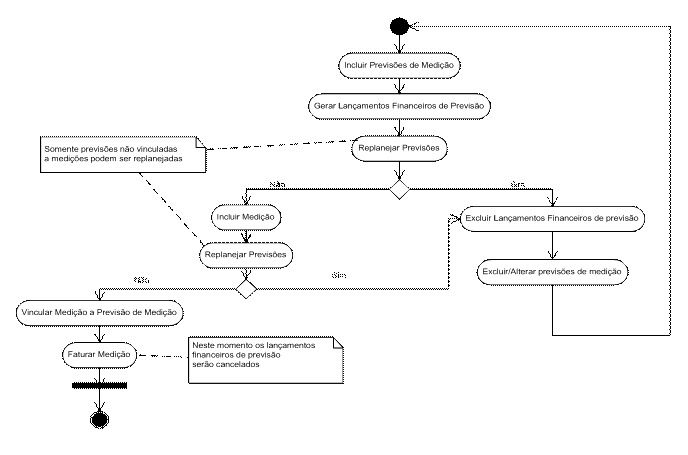
clip_image026

RSS Reader