| Produto: TOTVS RM Portal Versão: 11.20 |
| Processo: Instalação |
|
| Introdução : Apresentar de forma rápida e simples os requisitos mínimos para instalação do portal web e todo o processo de instalação e configuração. |
|
| | | |
- Framework 4.0
- IIS (Internet Information Services)
- Biblioteca RM 11.20.1 ou Superior
2.1. O que é .NET Framework ou simplesmente .NET?
.NET é uma "plataforma de software". É um ambiente independente de linguagem para criação de programas que possam inter-operar facilmente e de forma segura com diversos sistemas operacionais. Em vez de serem desenvolvidos para uma combinação hardware/software particular, os programas serão desenvolvidos para o ".NET", e funcionarão em qualquer lugar onde a .NET Framework estiver implementada.
A principal idéia da .NET Framework é usar uma forma única das aplicações conversarem com o sistema operacional. Este é o modelo mais flexível e produtivo entre todos os disponíveis..
Do ponto de vista dos “programadores”, a .NET Framework é evolução do sistema operacional Windows. É através dela que são invocadas todas as funções necessárias ao funcionamento dos programas que rodam em ambiente Windows.
A .NET Framework é uma biblioteca de classes que reúne todas as funções normalmente associadas ao sistema operacional. O .NET Framework permite a criação de código gerenciado que não pode danificar o sistema de execução.
A TOTVS, alinhada com as tendências do mercado e visando promover a conectividade e conseqüentemente o aumento de produtividade de nossos clientes, escolheu como plataforma de desenvolvimento para o CORPORE RM a .NET Framework. A partir deste novo conceito, a RM estará evoluindo gradualmente suas soluções, e substituindo as suas aplicações cliente/servidor por aplicações multi-camadas nesta nova plataforma.
Sendo assim, a partir da versão 11.20.1 do CORPORE RM será requisito mínimo de software ter a versão 4.0 da .NET Framework instalada em todas as máquinas que irão utilizar as soluções RM. Veja a conclusão da instalação.
Para instalação do Portal, a máquina já deve estar com o IIS instalado.
Recomenda-se a instalação completa do IIS para que seja possível a instalação do Portal.
Erros na instalação do portal estão diretamente relacionados a má instalação do IIS.
Para utilização do Portal RM, na arquitetura cliente-servidor, é necessário estar instalado a Biblioteca RM na própria máquina onde o portal será instalado.
Utilize o instalador do Portal mais atual compatível com a Biblioteca RM.
![clip_image002[5]](https://blogger.googleusercontent.com/img/b/R29vZ2xl/AVvXsEiTzUXJIkAxxwFlDFxJ5EUigcVJDzeEh-PnTERL0MHY-JugYTLfAQJoNlSX4iR-FbXU4xypjjyW71TDLMmdcvcmUNrxz2I_BHkUQ-oKVGYypJHDC7gvGarI7rZ7jWFcDjrxtHq7CKNDoX0/?imgmax=800 "clip_image002[5]")
![clip_image004[5]](https://blogger.googleusercontent.com/img/b/R29vZ2xl/AVvXsEg9-OaRVzTi8Wb6d6wJH2loLIWELTpy1a167aatBhAY49K7534wAN70r1ffcJjamCrEOuuZwoK7XKlGLdLBvAFyib_I-uaWDKZu6eVSA9aB_hFRic5mSOXZBINxNqluTtDp-E3OYLL2mqY/?imgmax=800 "clip_image004[5]")
![clip_image006[5]](https://blogger.googleusercontent.com/img/b/R29vZ2xl/AVvXsEglRFUX68T1_GR_qzgA3lJi9Qgk4aTZLlc8rl6lxx8ZooTwLyrUAGnHcQb2kcGUrU3DkJ535jY7UqGBh3NDH4qd-UK6fbUsDg0USL_wZWMSE1KSy2SJBGr48JE9XQV2VSC-pdH4bTzgjng/?imgmax=800 "clip_image006[5]")
![clip_image008[5]](https://blogger.googleusercontent.com/img/b/R29vZ2xl/AVvXsEjjzyiY4jeBNZYdAQc1dyR5KNTq8l0e8cPxQCDsYtkHrx0pzNXb4wvjji0zc2hWMwN4qMXScwqiYomUWclpZ8HtMKQKFaNtR4rWOwTbXZ8stSa-0B6p_Ki43JxZveiwbCT-ufMx3lDJces/?imgmax=800 "clip_image008[5]")
![clip_image010[5]](https://blogger.googleusercontent.com/img/b/R29vZ2xl/AVvXsEhTT5fd8ij-s_qcgf-LilXIseia_h0Yhkp9sLAvQGpfcQDZu5Ctj11fdl4QCfCxedfQKRq9cB9k1eJkOTbOG-NLb3985N1EmNs0Ne87BwjZpNJRTLXVjJCxFnh2R4jhFcAz03fptfPUMW0/?imgmax=800 "clip_image010[5]")
Basicamente a instalação do Portal Web é o mesmo processo do Gestão de Conteúdos, avançar cada etapa até chegar à opção de “Instalar”.
Neste momento o instalador irá configurar a Framework instalada anteriormente e a página no Servidor Web IIS que já deverá estar instalada no servidor.
Obs: O servidor Web IIS é um produto da Microsoft
Preste atenção na janela abaixo, pois esta é fundamental para o correto funcionamento do portal.
Essa tela irá aparecer somente se na pasta RM.NET não houver o arquivo Alias.dat.
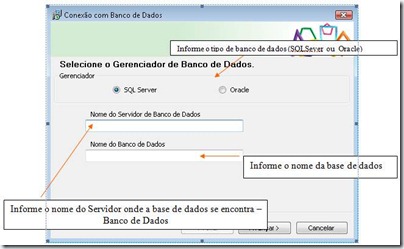
Após instalação do Portal será criado uma nova sub-pasta em CorporeRM chamada Corpore.Net. Esta pasta contém as DLL’s para o funcionamento do Portal.

...\CorporeRM\RM.Net\RM.AliasManager.exe

Alias: Apelido do seu alias.
Tipo de banco: Verificar qual banco de dados utilizando em sua empresa
Servidor de banco: Nome do servidor de banco de dados
Base de Dados: Nome do seu banco de dados.
Observação: Para Oracle, será necessário informar apenas a instancia.
Veja a estrutura do arquivo Alias.dat

Exemplo para Banco de dados SQL:
<?xml version="1.0" standalone="yes"?>
<RMSAliasData xmlns="http://tempuri.org/RMSAliasData.xsd">
<DbConfig>
<Alias>CorporeRM</Alias>
<DbType>SqlServer</DbType>
<DbProvider>SqlClient</DbProvider>
<DbServer>rm0004066</DbServer>
<DbName>exemplo1120</DbName>
<UserName>SYSDBA</UserName>
<Password>masterkey</Password>
<RunCustom>false</RunCustom>
<RunService>false</RunService>
</DbConfig>
</RMSAliasData>
Exemplo para Banco de dados Oracle:
<DbConfig>
<Alias>Corporerm_Oracle</Alias>
<DbType>Oracle</DbType>
<DbProvider>OracleClient</DbProvider>
<DbServer>baseoracle</DbServer>
<DbName />
<UserName>SYSDBA</UserName>
<Password>masterkey</Password>
<RunService>false</RunService>
<JobServerEnabled>false</JobServerEnabled>
<JobServerMaxThreads>3</JobServerMaxThreads>
<JobServerLocalOnly>true</JobServerLocalOnly>
<JobServerPollingInterval>10</JobServerPollingInterval>
<ChartAlertEnabled>false</ChartAlertEnabled>
<ChartAlertPollingInterval>20</ChartAlertPollingInterval>
<ChartHistoryEnabled>false</ChartHistoryEnabled>
<ChartHistoryPollingInterval>20</ChartHistoryPollingInterval>
<RSSReaderMailEnabled>false</RSSReaderMailEnabled>
<RSSReaderMailPollingInterval>10</RSSReaderMailPollingInterval>
</DbConfig>
</RMSAliasData>
Para configuração do Portal no IIS, acesse o caminho Painel de Controle – Ferramentas Administrativas - o IIS (Internet Information Services)
Em uma instalação bem sucedida do Portal, o diretório virtual “Corpore.net” já terá sido criado dentro do menu Sites da Web Padrão.

Clique com o botão direito em cima do Diretório virtual e abra a “Propriedade”.

A tela de configuração do Portal será aberta na aba Diretório Virtual, com algumas opções já definidas.
As opções que devem ser marcadas são:
- Acesso ao código fonte do script
- Ler
- Pesquisa no diretório
- Criar log de visitantes
- Indexar este recurso
Observe se o campo Nome do aplicativo está preenchido, caso contrário, clique em “Remover” e logo em seguida “Criar”.

Na aba Documentos, deverá ser ativado o documento padrão “Login.aspx” para que o IIS busque esse arquivo como default.

Na aba ASP.NET, selecione a versão 4.0 do framework para utilização do o Portal.
OBS: Possíveis problemas podem ocorrer se alguma versão inferiores a 4.0 esteja instalado. Nesse caso será necessário ajustar a versão nesta janela.

Caso o cliente deseje usar o RSS, para recebimento dos feed, a opção de autenticação deverá ser desmarcada para não usar a “Autenticação do Windows Integrada”

![clip_image032[4]](https://blogger.googleusercontent.com/img/b/R29vZ2xl/AVvXsEiOT4k8waLyl852EOSEMxcCTrHginn043fKOKauzrgpkr36-jGwcx4k1Mh43uKDQVUvFoBSDLR-lS7ucwlIb2x3x0fGr4PnSBzcmR-bmtqF9vhxHGukuoHwHWOiuObkGncXErjrdM6K5zg/?imgmax=800 "clip_image032[4]")

Após essas configurações, o portal deverá estar pronto para utilização.
Acesse o navegador, e digite o caminho HTTP://localhost/Corpore.net ou clique com o botão direito do mouse no diretório virtual Corpore.net e selecione a opção “Procurar”.
Com isso a página inicial do portal deverá ser aberta.
Nas configurações do Windows 2003, é necessário conceder permissão para os objetos mostrados abaixo:
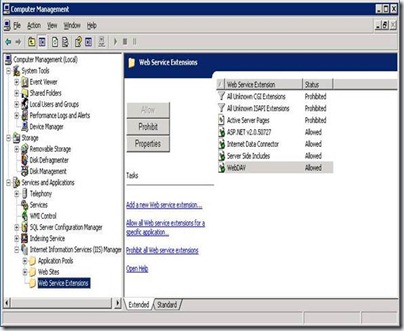
OBSERVAÇÕES:
Para que a instalação funcionem corretamente, como pré-requisito do instalador do Portal, além do IIS instalado, é necessário que a compatibilidade com IIS 6 esteja instalada. E o IIS 5 não contempla essas alterações, logo, sistemas operacionais anteriores ao Windows XP, não funcionarão, no mínimo Windows 2003 Server e Windows Vista.
Essa opção de compatibilidade, só aparece em Windows com IIS 7 (Windows 2008 Server e Windows Vista em diante).
Esse recurso é instalado juntamente do IIS, mas se o mesmo já estiver instalado, é possível adicionar apenas esse recurso.
Tirei alguns prints das opções nos 3 windows disponíveis.
Todos ambientes instalam da mesma forma, através do Painel de controle à “Adicionar ou remover programas“ / “Programas e Recursos” à “Ativar ou desativar recursos do Windows”
Windows Vista:

Windows 2008 Server:

Windows 7:
![clip_image041[4]](https://blogger.googleusercontent.com/img/b/R29vZ2xl/AVvXsEjBifzWA-H4Iuvgds5Q7B9x5xy6-EXl2_fbcT_-DxbfJC3BzW7-hh10X3SciJphyVFxkbOwLwmzqqkMnHO2Tjb5b004zP56jdqZlOkvo64NKYwTpWIx2N8gljqaOyIJqNxDvW9_Gy86O4k/?imgmax=800 "clip_image041[4]")
As configurações para o Windows Vista será diferente na opção de criação do diretório virtual.
No Windows Vista o portal deverá ser criado um Aplicativo.
As configurações para utilização do RSS – feed devem ser conforme tela abaixo.
![clip_image043[4]](https://blogger.googleusercontent.com/img/b/R29vZ2xl/AVvXsEjxAdCL4VeFs9W8osYspeMVTovl8OhzVtx78X0iM2ibnbNi4Ui_w7Xa7chJnp6na1vru70ZxXf-ObnaTBl8p5gIS1whJ-eQss64m3RfdSKB2sFiZ0xB5KxUQvGg4k75f0DKzZU17CM6b0w/?imgmax=800 "clip_image043[4]")
ATENÇÃO:
Analisar o arquivo de portabilidade da versão 11.20, para verificar as recomendações de servidores para o portal Web.
O documento de portabilidade é disponibilizado com a instalação do conversor (...\CorporeRM\Scripts\Documentos\ Portabilidade e Arquitetura RM).
![clip_image002[6]](https://blogger.googleusercontent.com/img/b/R29vZ2xl/AVvXsEh6ppZOrOAyGyu2pVGR_kslCvCB0j4KMrxffSAUzDqdeq9ZVSZ9dAEP8FsVHQk-aOaUFpdOxwQc6K32kpeomAIK8Bk1U84JtZH0dBmAPx5SK8pTB-W9rBaBb7lViJBuPOAH1A5nuooa-kA/s1600-h/clip_image002%25255B6%25255D%25255B3%25255D.jpg "clip_image002[6]")


![clip_image002[4]](https://blogger.googleusercontent.com/img/b/R29vZ2xl/AVvXsEgvNksfNisUvAQnosNBN6wEc2B998rCVyZWmIESmmoSNTl4w0Trl3CdjKCbn2oFG1ljPszBX7FQNA1VbRclgrjlKOcfGm-2lilBb7ee3WptOVYPG4NILiR_NlxNesc6dXas859dvRh-uX4/s1600-h/clip_image002%5B4%5D%5B3%5D.jpg "clip_image002[4]")
![clip_image002[6]](https://blogger.googleusercontent.com/img/b/R29vZ2xl/AVvXsEgcfS8UTGQjQvmAf9m1fKM3OLaYj8qbzV1yCuLHJld_yYNDVO1ZMi7SMmKcldjT_SiloemKGDm5QuL8ilFSrOcyJlsmxwBqLG2UAuiwWMzXRHzUguKGdwt9xKpJpRJ-gFGFCmh6viT8hV0/s1600-h/clip_image002%5B6%5D%5B4%5D.jpg "clip_image002[6]")
![clip_image002[8]](https://blogger.googleusercontent.com/img/b/R29vZ2xl/AVvXsEjx1PqH2Ito2l-NrHGBiCME-7j0VDlx4MTsTe4gaXm4bAKpefa4RkmRyy_8zS3zNhxodMIbXceZ6iGhYihgJpH6367Wjm573pMhKPl4lqEE0scMT_XXZcW0XqXt1I5GZQoZuBACALcXvEM/s1600-h/clip_image002%5B8%5D%5B5%5D.jpg "clip_image002[8]")
![clip_image002[10]](https://blogger.googleusercontent.com/img/b/R29vZ2xl/AVvXsEgU36S6vpRhVSksmocBCQb9O5R3jBJuQ-puWwhC2DUS3FyHV_j8JIdQV-QnQZWFlOpV8kptL4NlhI7Gd6YUtVejySq9wCeAWDVvMdi31t-YZO1o788I2CgbrNk5omLyDfOy2uwRhMiHBiU/s1600-h/clip_image002%5B10%5D%5B3%5D.jpg "clip_image002[10]")
![clip_image002[12]](https://blogger.googleusercontent.com/img/b/R29vZ2xl/AVvXsEhptyGcDSg6vSx61j72wL-OPjcvf66akWcgWYxIOdomXlLfrvlSpxB-zo9lipp11k1ld85R0BJJQ2uC5qUBbgCXe_WuHsiQ904JcXl_0xh_QIlnzYZNITqI2BfB5uyOQQbvfclNDYn4NgU/s1600-h/clip_image002%5B12%5D%5B3%5D.jpg "clip_image002[12]")
![clip_image002[14]](https://blogger.googleusercontent.com/img/b/R29vZ2xl/AVvXsEgtOvxsIocilWfHL_NEknc8sm-U5Td34mr0-2Snd3ePo1ZU2kTFEHFkzmP6tFGr_UnHz_Jscd-dJpLqYHXLVhCVjil2q-0WZwUeHzV2zoTp-SMi58J3LwWnOxkYxNFK4rqDs0Rheqyc4xk/s1600-h/clip_image002%5B14%5D%5B3%5D.jpg "clip_image002[14]")
![clip_image002[16]](https://blogger.googleusercontent.com/img/b/R29vZ2xl/AVvXsEhy_ss3g8Yz9iDepEpkY-e9O-JSjwWq9_jyIPYpaoeKczQLRGrPS5zx1jLuMeUOgu-IIw_ekNAt0D0-8bS5zi1tu5-3nibwGvg9YByl1QCojj5EcfqMVzOv9g8zZcIpfhSQ-C6P3BqPgzg/s1600-h/clip_image002%5B16%5D%5B3%5D.jpg "clip_image002[16]")
![clip_image002[18]](https://blogger.googleusercontent.com/img/b/R29vZ2xl/AVvXsEhqz026gBY8nD9PMJ_Z_3NV0DzQsaNGY8hfLrD88kU3Ra02-4uBPiraGRTwfVZHFjMq1fdGKj-pY73jekEpW_Nba7ZvvfffFEcfbXLVnjCVN1f89lWtoijndrP3pfUJTK8p4bYpGsK-CGY/s1600-h/clip_image002%5B18%5D%5B3%5D.jpg "clip_image002[18]")
![clip_image002[20]](https://blogger.googleusercontent.com/img/b/R29vZ2xl/AVvXsEj1mludnu1M926GrHvgRu1_JSek6eDZ0_64vE_DC5vwoBbUG0uP5T1eBNu1FU6yeS10WO_hNvye6Uz6qt7m5KytJyfMlkPeZdIwbMggAH3jSm6PssujCeAFQtqIkiZOI6YaObTMLWMI5p0/s1600-h/clip_image002%5B20%5D%5B3%5D.jpg "clip_image002[20]")
![clip_image002[22]](https://blogger.googleusercontent.com/img/b/R29vZ2xl/AVvXsEg1SC3Ho2O1oPhyP8WLN9tgq4_QxtM9-BHAFQQTptYqcExe0Zv-fk3XjDBm9LmxyLh-bcsxqmFQ3GIZv-gN9teVrEmuSHHMte3QpPf6owM4y81vhJ8tUnfVQgMQVRFY9AiavamLsp_bluI/s1600-h/clip_image002%5B22%5D%5B4%5D.jpg "clip_image002[22]")
![clip_image002[24]](https://blogger.googleusercontent.com/img/b/R29vZ2xl/AVvXsEhmO0Dp4A-eVzzcdfNUhJu5GtEmDIg3bJRIA50AlOCF2aBudZ7jIAf1KvwdNmjsbcm2fpt2UD5U_YqyqBTDGmyfnXjWU7c7cNnEBCENkyNvdabRsrs-AFxhIU1-1nqolrs2xiZuhOLhKQU/s1600-h/clip_image002%5B24%5D%5B3%5D.jpg "clip_image002[24]")
![clip_image002[26]](https://blogger.googleusercontent.com/img/b/R29vZ2xl/AVvXsEiTQ3Ub7h51Bwve-QsDMj7JnQ3-gzk8uwfZhYShf6zxP75vi7wmUFrhiUV10ZFrd7-lG_laS4H59ZtiO950ZgS8t2_TMqa8MUEPzPQRsJ_3eDYVEREU7b3Q535T3H4VkHYtWFjVdZf2txY/s1600-h/clip_image002%5B26%5D%5B3%5D.jpg "clip_image002[26]")
![clip_image002[28]](https://blogger.googleusercontent.com/img/b/R29vZ2xl/AVvXsEgYRhvmmtML7A1SCSJt0kTlNSp_Zq3pYL0YQz60mqhIkHNFoZd4wqhOzViPnwOtpDtCpI5qD40SFXPIDCceSOOK7AUQlzQ4zqxV6EUjHt6e3OCdc9NukxyMcgUMzYxs6atPZhGDj0VnFMY/s1600-h/clip_image002%5B28%5D%5B3%5D.jpg "clip_image002[28]")
![clip_image002[30]](https://blogger.googleusercontent.com/img/b/R29vZ2xl/AVvXsEhz4tflxOWdS30nlLk2CvdMpcae5PNfzU9ac9K2GsNvnwycM4fufIvSpLtPU9TQgsPThg_81JActvdqoFrLXF4k8lF8trf-MTrmf2FwHqlLhc1A0PeDAgX2bTo0CPY-gwIeFB0ThPt9diY/s1600-h/clip_image002%5B30%5D%5B3%5D.jpg "clip_image002[30]")
![clip_image002[32]](https://blogger.googleusercontent.com/img/b/R29vZ2xl/AVvXsEh0Gom1WxauTWZTD9TJ-OBKY_TUrDX3vNIfq0HzCoUNbxupx1qJ6JwHyyA6Q6yGNjy1I3wyT5myltL12qHS9i3n0Z7eUWmG28mBuUIRoV-h4h7ivHD8RYuzTmqgU78soO_qlHQUWoUpAMw/s1600-h/clip_image002%5B32%5D%5B3%5D.jpg "clip_image002[32]")
![clip_image002[34]](https://blogger.googleusercontent.com/img/b/R29vZ2xl/AVvXsEjz5kF8rliRt3yxT6oPPxinlujsoJB-23JgN-1R-R2B44swnsEBa0s2lGYTN3rHrAlc_aKv-OBw798sgdhlx3M4AjbN_0rFn55s030c31r1UnqlK0Z2wnl-ERxuklVBp8-yOJ5j5b-Ahck/s1600-h/clip_image002%5B34%5D%5B3%5D.jpg "clip_image002[34]")
![clip_image002[36]](https://blogger.googleusercontent.com/img/b/R29vZ2xl/AVvXsEiqGPaksJsoiZeSSK4z4EzfEDvLe93cb1Xi_gwOoH8WarBaZia0SYEayUxqs9M5VKRpVentV356J2oNJIRF9IWM1Cm-68CfivyLfVSFM8uNsiPASM0vF0t1dS8wmm9xnZtQCKyy7hjHNLo/s1600-h/clip_image002%5B36%5D%5B4%5D.jpg "clip_image002[36]")
![clip_image002[38]](https://blogger.googleusercontent.com/img/b/R29vZ2xl/AVvXsEiPRCNJySRSgzpaWKdTQ0kUa3BX0ZpV7KTEyKE2tZCXzgI84JrbRaeVVIMz81bfNQPM8-KXrqQIwBdnqUZ4qB3gszS7FX9NiPyCLlfUyhTFtiBwow2Uw5qTILWwf74hv69em7KdpEwOZMA/s1600-h/clip_image002%5B38%5D%5B3%5D.jpg "clip_image002[38]")
![clip_image002[5]](https://blogger.googleusercontent.com/img/b/R29vZ2xl/AVvXsEjvoqVOfzJXDEhkUOBGf9QxP4fGgRwL8lcz7Yih0IktPOEOZgMcVhrOljKabm7P9GLfTLYpGzEDObcdtdVCnZ2B6SNTWLnmbvOjsNUBJN03zXQfuRZamZObpU7BxdESdxH1V2GxR7GwPa0/s1600-h/clip_image002%5B5%5D%5B3%5D.jpg "clip_image002[5]")
![clip_image004[5]](https://blogger.googleusercontent.com/img/b/R29vZ2xl/AVvXsEgxpe-Kx6DzZnWqGx26nnqzSDE2fZ_X4VnRv-aG2q7ii6QzIn0PFjB2F5RnbXQFbCJWwyG7DX0k4RGk-7pe5W6gvK2-E6B5MkUxBSqBE-U6a0JMO5TB2M3bOxq54ut5EXfEhspJfWtH7HA/s1600-h/clip_image004%5B5%5D%5B3%5D.jpg "clip_image004[5]")
![clip_image006[5]](https://blogger.googleusercontent.com/img/b/R29vZ2xl/AVvXsEihWGxsv0WwXKALo3jr6-f-luXb3VId9SFLLwBmUem9eOfmm-W-UR4DXwpqfdeXSvLbr423I3i7KeYqfDaN2m7jhDr9Qb2sKOBhktDY3XKWWgbm5P3Xmcklt3PErdoZLCFCB7Tzjnw7sgg/s1600-h/clip_image006%5B5%5D%5B3%5D.jpg "clip_image006[5]")
![clip_image008[5]](https://blogger.googleusercontent.com/img/b/R29vZ2xl/AVvXsEh-mAOe56by5JWbpQ457HbUCV1XU0g_uIgPTtoJnoN7dcZg5r937wlOvGlElidu_y9bvbca28pJs7zbXShz-yvHMk8jUQCpWW-1LWa1rrWBlIkYZAkE2AHj9_LUKBRQVYzbDYm3yf_pct4/s1600-h/clip_image008%5B5%5D%5B3%5D.jpg "clip_image008[5]")
![clip_image010[5]](https://blogger.googleusercontent.com/img/b/R29vZ2xl/AVvXsEh_F6zhuuL-qcH3yTTJSvbmxwQkN-S-O2DJjclM63x_L4jQp8ta43OX2goYjMw2Kb6SZWTWDDwD-n6-x3q_mUMzkreHO4T6xDfCrClhdF2l83fR3FkwEy-KnQumf8BTjNRNX_AwchbUEvo/s1600-h/clip_image010%5B5%5D%5B3%5D.jpg "clip_image010[5]")


![clip_image032[4]](https://blogger.googleusercontent.com/img/b/R29vZ2xl/AVvXsEhvnzNs0JmoPbx6yFoVjlcvOdMke_tqXwiDqUxQOol4DK9wW9d7377u3sycm3DpYUiX72CZvRhYSRClLGLax6llTc4FC1gndPmANJEZ2joGwqDnags1M2rK5NGZhrxs-og7gXaRJxFPnDU/s1600-h/clip_image032%5B4%5D%5B3%5D.jpg "clip_image032[4]")


![clip_image041[4]](https://blogger.googleusercontent.com/img/b/R29vZ2xl/AVvXsEj6FuK7pSeZH0MGrPl7JeUhfPDFWdANEZICS8ER0sp4uOw8fSU2MAftlsXuRYwDxHwPN6T1KFjmouLE3z5g-nc-ZgYroBAkDBTWTeC_a4BL5vTD2efOJMXSFrVacrYcDxMlEHafO_55j7Y/s1600-h/clip_image041%5B4%5D%5B3%5D.jpg "clip_image041[4]")
![clip_image043[4]](https://blogger.googleusercontent.com/img/b/R29vZ2xl/AVvXsEiEB3OB5llPP_MN8mOxCIaqpPwXOHOJjmrmUe4I4cSh1hMm05Nc_WfXtnLYwj0LRWu6Q0wpx3LOvsfnSWYof8eRLBE5zuQRFHsg-xkt5HVQVsjFZ-rQODr4-Fbq9unV5CMNeW-mIBSEeFY/s1600-h/clip_image043%5B4%5D%5B3%5D.jpg "clip_image043[4]")
