Produto: TOTVS Manutenção Versão 11.40
Processo do Sistema: Processo de Apropriação Direta de Produtos
Como Fazer
Como gerar uma apropriação direta de produtos?
Definição do Processo
A apropriação direta de produtos consiste em mensurar, movimentar o estoque e apurar o custo dos materiais/produtos utilizados pelos objetos de manutenção no dia a dia de um setor de manutenção. Esses materiais são, por exemplo, combustíveis, lubrificantes ou qualquer consumível utilizado no funcionamento das maquinas em um setor de manutenção. O gasto desses produtos é medido através do processo de apropriação direta de produtos.
Parametrizações Necessárias
Para parametrizar o sistema para realizar apropriação direta de produtos é necessário acessar o menu Opções | Parâmetros | Sistema, ir até a aba “Movimentos”, marcar o campo “Controla Apropriação Direta de Produtos” e selecionar o movimento que será utilizado para gerar a apropriação.
Para que um objeto de manutenção faça apropriação direta de produtos é necessário que no cadastro do tipo de objeto de manutenção a tag “Apropriação Direta de Produto(s)?” esteja marcada e existam produtos vinculados aos objetos de manutenção no cadastro de objeto de manutenção nos anexos “Produtos do Objeto de Manutenção” e também que o campo “Produto Apropriavel?” esteja marcado. Além disso, o usuário precisa ter permissão para inserir nova apropriação, remover apropriação e remover item da apropriação. Essas permissões são dadas no menu Cadastro | Segurança | Perfis.
Descrição do Processo
Para acessar o processo de apropriação direta de produtos vá ao menu Operações | Apropriação Direta de Produto(s), e acesse o processo “Assistente de Apropriação Direta de Produto(s)” que se encontra no menu Processos na tela de visão das apropriações.
Wizard
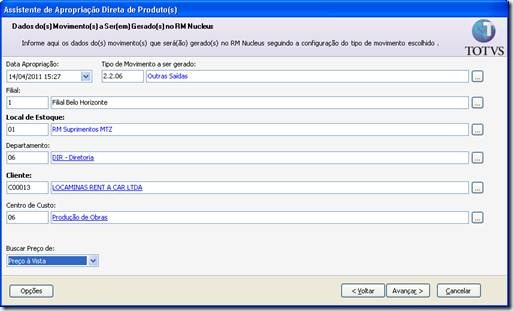
Ao clicar em processos “Assistente de Apropriação Direta de Produtos” irá abrir o wizard como mostrado na figura abaixo.

Veja passo a passo o processo de apropriação:
No primeiro passo o usuário deverá selecionar o tipo de movimento que irá gerar a apropriação, a filial para qual será gerada a apropriação, o local de estoque, o departamento (irá ficar visível se estiver pré-parametrizado no tipo de movimento), o cliente/fornecedor, o centro de custo e por fim o preço.
Depois de informados esses dados o usuário clicará em avançar.
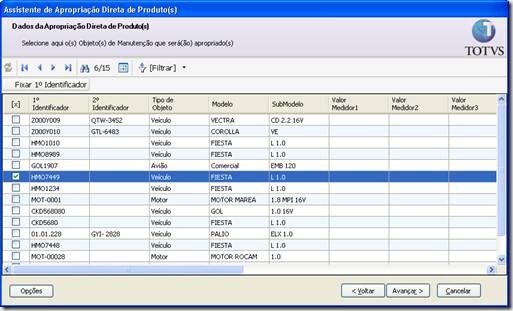
No segundo passo do processo o usuário deverá informar os objetos de manutenção que irão realizar a apropriação direta. Basta marcar os objetos desejados e clicar em avançar.
Nesta tela existe a opção “Fixar 1º identificador”, ao marcar o botão “fixar 1º identificador”, no próximo passo, ao pressionar enter para inserir outro objeto o código do primeiro objeto selecionado será automaticamente preenchido. Vale lembrar que só é possível marcar esse campo se somente um objeto estiver selecionado na grid.
Na terceira etapa o usuário terá que preencher os dados da apropriação como: o novo indicador de uso do objeto além da quantidade e do valor do produto que irá ser apropriado.
Veja na figura abaixo.

Por ultimo existem as tabelas do movimento e do item. Essa funcionalidade permite o usuário inserir os dados referentes às Tabelas Opcionais do Financeiro que será visualizado no movimento gerado no TOTVS Gestão de Estoque, Compras e Faturamento ao gerar uma apropriação direta de Produtos, veja:
Tabelas do Movimento:
Ao clicar nesse botão o usuário terá a opção de preencher as informações referentes às Tabelas opcionais do movimento. Para configurar os campos que estarão disponíveis para preenchimento o usuário deverá acessar o TOTVS Gestão de Estoque, Compras e Faturamento no menu Opções | Parâmetros | RMNucleus, escolher o movimento desejado e acessar o item "Mov - Tab Opcional" . Os campos estarão disponíveis de acordo com a parametrização escolhida (Não Edita, Edita e Mostra), podendo ser obrigatório e também ter valores default
Tabelas Item Movimento:
Ao clicar nesse botão o usuário terá a opção de preencher as informações referentes às Tabelas opcionais do item. Para configurar os campos que estarão disponíveis para preenchimento o usuário deverá acessar o TOTVS Gestão de Estoque, Compras e Faturamento no menu Opções | Parâmetros | RMNucleus, escolher o movimento desejado e acessar o item "Item - Tab Opcional" . Os campos estarão disponíveis de acordo com a parametrização escolhida (Não Edita, Edita e Mostra), podendo ser obrigatório e também ter valores default
Depois de preencher os campos do movimento e do item nas tabelas opcionais, basta avançar para a última tela e clicar e executar para que a apropriação seja realizada.

Informações Adicionais
Atenção:
Ao excluir uma apropriação também será excluído os movimentos gerados para o sistema TOTVS Gestão de Estoque, Compras e Faturamento e os históricos de indicadores de uso gerados por essa apropriação.
Para excluir uma apropriação acesse o menu Operações | Apropriação Direta de Produtos, como mostra na figura abaixo, selecione a apropriação e clique no botão excluir.
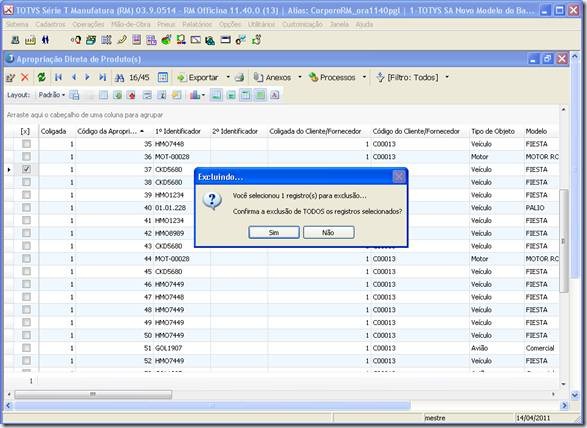
Quando existir apenas um item na apropriação e o mesmo for excluído toda a apropriação será excluída, bem como os movimentos gerados e os históricos de indicadores de uso.
Para excluir um item da apropriação edite a apropriação, clique no anexo “Item da apropriação” e clique em excluir.
Observação:
É possível gerar uma apropriação direta para objetos que não utilizam indicadores de uso.


