Mostrando postagens com marcador automação de ponto. Mostrar todas as postagens

quarta-feira, 28 de março de 2012

Como Fazer–Conferir Saldo Banco de Horas na versão 10.80 ou posteriores

Produto: TOTVS Gestão de Automação de Ponto Versão: 10.80

Processo: Compensação de Banco de Horas

Subprocesso: Saldo de Banco de Horas

Introdução

A partir da versão 10.80 o saldo do banco de horas apresentado no Espelho do Cartão é atualizado pelo sistema após a realização dos processos de recálculo, compensação de banco de horas e Liberação de período.

O Saldo do banco de horas tem que ser uma representação da realidade do momento em que o espelho é gerado e não uma informação estática para representar uma continuidade do espelho do período anterior.


Como conferir o saldo do banco de horas apresentado pelo sistema.

A origem do saldo é a informação que tenho no banco no momento em que o espelho é gerado.

Para encontrar o “Saldo de Horas Anterior”, basta somar todas as extras realizadas nos períodos anteriores e subtrair dos atrasos e faltas realizados nos períodos anteriores presentes no banco de Horas.

Para encontrar o “Saldo do Período”, basta somar todas as extras realizadas no período atual e subtrair dos atrasos e faltas realizados no período atual presentes no banco de Horas.

O “Saldo de Horas Atual” e o resultado final do que tenho no banco levando em consideração o “Saldo de Horas Anterior” e “Saldo do Período”.

Demonstração:

clip_image002

Saldo de Horas Anterior: 05:30 – 00:45 = 04:45 (A Compensar).

02:00 + 03:30 = 05:30 horas de extras do período anterior.

00:45 = minutos de atrasos do período anterior.

Saldo do Período: (08:00 + 02:30) – 13:30= 03:00 (A Compensar)

08:00 = horas de faltas do período atual.

02:30 = horas de atrasos do período atual.

02:00 + 04:30 + 07:00 = 13:30 horas de extras do período atual.

Saldo de Horas Atual: 04:45 (A compensar) + 03:00 ( A compensar) = 07:45 (A Compensar).

clip_image004

Vamos supor agora que a empresa decidiu pagar todas as horas do banco no período atual, veja como ficará o saldo de banco de horas após a compensação.

Compensação:

clip_image002[4]

clip_image004[4]

clip_image006

clip_image008

clip_image010

O saldo ficou zerado porque o mesmo reflete a realidade do banco do momento em que o espelho foi gerado.

Possível questionamento a ser realizado pelo funcionário:

- Terminei o período anterior com o saldo de 04:45 a compensar e no espelho do período atual vejo como saldo do anterior o total 00:00, qual o motivo desta situação?

Resposta: Você terminou o período anterior com saldo de 04:45 a compensar, porém no período atual a empresa pagou seu saldo do banco de horas conforme poderá visualizar no teu demonstrativo de pagamento. Desta forma no período de pagamento você não tem mais saldo do banco.


Data de produção do documento: 15/03/2010

terça-feira, 26 de outubro de 2010

Como Fazer – Aprovação de Batidas - RSS

Produto: TOTVS Automação de Ponto (RM Chronus) Versão: 11.0

Processo: RSS

Subprocesso: Aprovação de batidas

Introdução

Esse documento tem como objetivo auxiliar na criação de um RSS que demonstra as batidas pendentes da aprovação do gestor. O RSS Aprovação de batidas poupa tempo, pois a cada atualização realizada no RM Portal referente a batidas, o assinante do Canal RSS receberá uma notificação, bastando apenas clicar no link encaminhado para acessar a página e proceder com a aprovação.

Saiba como configurar um RSS e obter uma poderosa ferramenta de gestão

Para inicializar um RSS, antes de tudo, deve-se possuir uma ou várias consultas SQL na base. A SQL deve contemplar informações relevantes para o retorno correto do Feed. Deve conter campos na cláusula SELECT e WHERE que servem como parâmetros, “campos chave” na criação do Canal RSS. Ou seja, quando a SQL apresentar alteração na quantidade (número de linhas) ou no conteúdo o RSS será disparado.

É importante lembrar que essas consultas SQL devem conter informações relevantes a quem quiser assinar o canal.

Pelo fato de uma SQL poder ser “filtrada” através de parâmetros, use bastante os parâmetros para trabalhar com os Feeds, principalmente aqueles que envolvam Coligada, Usuário e Datas, que são valores padrão (será explicado no item Parâmetros) do RSS. Dessa forma é possível ter uma informação mais enxuta para cada usuário.

1) Antes de configurar o RSS, é preciso definir nos parâmetros globais, os quais podem ser acessados através do menu “Ambiente” de qualquer aplicativo da solução, a URL de acesso ao RM Portal:

clip_image002

clip_image004

2) Para criar uma consulta SQL, acesse o menu "Gestão" de qualquer aplicativo da solução:

clip_image006

3) Crie a consulta abaixo:

Para Base SQL

Código : RSS.PTO.002 Título : Batidas a serem aprovadas

SELECT ABATFUN.CHAPA, ABATFUN.DATA,PPESSOA.NOME,

( SELECT PP.NOME

FROM PSUBSTCHEFE, PFUNC P, PPESSOA PP

WHERE PSUBSTCHEFE.CHAPASUBST = P.CHAPA

AND P.CODPESSOA = PP.CODIGO

AND PP.CODUSUARIO = :CODUSUARIO

AND SUBSTRING(PFUNC.CODSECAO, 1, LEN(PSUBSTCHEFE.CODSECAO)) = PSUBSTCHEFE.CODSECAO

) CHEFE

FROM ABATFUN INNER JOIN PFUNC ON (ABATFUN.CHAPA = PFUNC.CHAPA)

INNER JOIN PPESSOA

INNER JOIN GUSUARIO ON PPESSOA.CODUSUARIO = GUSUARIO.CODUSUARIO

ON (PPESSOA.CODIGO = PFUNC.CODPESSOA)

INNER JOIN APARAM ON (APARAM.CODCOLIGADA = ABATFUN.CODCOLIGADA)

WHERE ABATFUN.STATUS <> 'C' AND ABATFUN.STATUS <> 'D' AND

ABATFUN.DATA>= APARAM.INICIOPERMES AND ABATFUN.DATA <= APARAM.FIMPERMES

AND EXISTS ( SELECT PSUBSTCHEFE.CODSECAO

FROM PSUBSTCHEFE, PFUNC P, PPESSOA PP

WHERE PSUBSTCHEFE.CHAPASUBST = P.CHAPA

AND P.CODPESSOA = PP.CODIGO

AND PP.CODUSUARIO = :CODUSUARIO

AND SUBSTRING (P.CODSECAO, 1, LEN(PSUBSTCHEFE.CODSECAO)) = PSUBSTCHEFE.CODSECAO)

Para Base Oracle :

SELECT ABATFUN.CHAPA, ABATFUN.DATA,PPESSOA.NOME,

( SELECT PP.NOME

FROM PSUBSTCHEFE, PFUNC P, PPESSOA PP

WHERE PSUBSTCHEFE.CHAPASUBST = P.CHAPA

AND P.CODPESSOA = PP.CODIGO

AND PP.CODUSUARIO = :CODUSUARIO

AND SUBSTR(PFUNC.CODSECAO, 1, LENGTH(PSUBSTCHEFE.CODSECAO)) = PSUBSTCHEFE.CODSECAO

) CHEFE

FROM ABATFUN INNER JOIN PFUNC ON (ABATFUN.CHAPA = PFUNC.CHAPA)

INNER JOIN PPESSOA

INNER JOIN GUSUARIO ON PPESSOA.CODUSUARIO = GUSUARIO.CODUSUARIO

ON (PPESSOA.CODIGO = PFUNC.CODPESSOA)

INNER JOIN APARAM ON (APARAM.CODCOLIGADA = ABATFUN.CODCOLIGADA)

WHERE ABATFUN.STATUS <> 'C' AND ABATFUN.STATUS <> 'D' AND

ABATFUN.DATA>= APARAM.INICIOPERMES AND ABATFUN.DATA <= APARAM.FIMPERMES

AND EXISTS ( SELECT PSUBSTCHEFE.CODSECAO

FROM PSUBSTCHEFE, PFUNC P, PPESSOA PP

WHERE PSUBSTCHEFE.CHAPASUBST = P.CHAPA

AND P.CODPESSOA = PP.CODIGO

AND PP.CODUSUARIO = :CODUSUARIO

AND SUBSTR (P.CODSECAO, 1, LENGTH(PSUBSTCHEFE.CODSECAO)) = PSUBSTCHEFE.CODSECAO)

Ainda no menu “Gestão”, clique em “Canais RSS”:

clip_image008

4) Na janela de Canal RSS clique no ícone clip_image010 (Incluir). Feito isso, será aberta a tela de inclusão do canal. Conheça seus campos e como preenchê-los conforme RSS proposto por este documento:

Aba “Identificação”:

clip_image012

Disponível para todas as Coligadas: marcando esta caixa de seleção o canal será exibido como opção de RSS para todas as coligadas presentes nos produtos RM.

Titulo: Preenchimento obrigatório. É exibido no início do canal, coloque um nome de fácil identificação do canal.

Descrição: Preenchimento obrigatório. É exibido logo após o título do canal. Coloque uma breve descrição sobre o canal RSS.

Imagem: Campo opcional. Ao escolher uma imagem essa será exibida em forma de link para o campo URL.

URL: Campo opcional. Ao inserir um endereço de um site, o mesmo será o link da imagem, caso seja inserida.

Aba “Permissões”:

clip_image014

A permissão a um canal RSS é dada a um ou mais perfis, os quais devem ser criados com antecedência no produto. Este perfil deve ser associado ao Canal, para isso, basta selecionar o perfil na tela de visualização de perfis e clicar em OK.

Aba “Fontes”:

clip_image016

Consulta SQL do Alerta: Campo obrigatório. Essa consulta é a parte principal do Canal, ela comanda o disparo do RSS. Com base na variação do seu conteúdo, na variação de linhas ou diferenças de valores, a SQL retorna os números de Feeds a serem enviados para o usuário. Ou seja, funciona como uma trigger no banco de dados, quando um evento é detectado no banco este dispara uma ação programada pelo usuário.

Identificador Único: Um conjunto de campos da Consulta SQL do Alerta que diferencia um Feed de outro, como a “chave primária” da Fonte RSS. Isso torna cada Feed único. Ficará disponível após a salvar a Fonte. Por exemplo, considere a consulta SQL abaixo:

SELECT PFunc.Nome, PFunc.Salario FROM PFunc

Se no campo “Identificador Único” selecionarmos “PFunc.Nome” e “PFunc.Salario”, sempre que um dos campos sofrer um INSERT ou um UPDATE, será disparado o RSS. Se selecionarmos somente o campo “PFunc.Salario”, quando este campo sofrer um INSERT ou um UPDATE é que será disparado o RSS.

Título: Campo obrigatório. Descreva uma identificação sobre o Feed e/ou informações que retornam da SQL de leitura. (Consulte o item Passagem de Parâmetro)

Descrição: Campo obrigatório. Deverá inserir informações sobre o Feed e/ou informações que retornam da SQL de leitura. (Consulte o item Passagem de Parâmetro)

SQL/URL do Tipo de Leitura: Deve-se escolher entre uma SQL ou uma URL para a leitura do Feed. A fonte de leitura deve ter conteúdo referente ou detalhamento das informações da SQL do alerta.

Para demonstrar as batidas a serem aprovadas, use a URL que direciona para a página de aprovação. Exemplo:

http://localhost/Corpore1100/Main.aspx?ActionID=PtoABatFunActionWeb&SelectedMenuIDKey=AprovarBatidas

Passagem de Parâmetros: Em alguns pontos do configurador, encontramos o botão “Parâmetros”. Este indica que aquele determinado recurso pode ser usado com passagem de parâmetros.

clip_image018

Um parâmetro também pode ser identificado através de chaves “{}”, dentro destas chaves, devemos colocar números sequenciais. O conjunto de chaves e números sequenciais identifica um parâmetro. Conforme exemplo da tela abaixo:

clip_image020

Valores Defaults dos Parâmetros: O RM Portal permite escolher alguns valores defaults na passagem de parâmetros, esses valores são:

Ø Valor Fixo – Permite que seja passado um valor fixo em todas as vezes que for solicitada a Leitura do RSS. Válido somente para consultas SQL.

Ø Usuário RSS – Usuário que está logado ou irá logar no RM Portal.

Ø Última Coligada do Usuário RSS – Última coligada que o usuário do RSS acessou.

Ø Data da leitura – A data da última leitura de algum RSS feita pelo usuário.

5) Para publicar o canal, vá à edição deste, copie a URL a ser enviada aos assinantes que tenham interesse, em seguida acesse “Processos / Publicar Canals RSS”.

clip_image022

clip_image024

6) Através da tela de publicação do Canal RSS são configurados: assunto e texto do e-mail, o qual será usado para convidar os usuários associados ao perfil cadastrado no Canal RSS para participar do mesmo.

clip_image026
Para facilitar o uso dessa rotina foram incluídos 2 marcadores:

1. [TITULOCANAL] – deve ser substituído pelo título do Canal, que está na tela de cadastro do Canal RSS.

2. [URLCANAL] – Será substituído pela URL para assinar o Canal.

Após alterar o assunto e o corpo do e-mail, se necessário, clique em “Executar” para envio do convite.

7) Assinando um Canal RSS a partir de um Leitor de RSS:

8.1) O leitor de RSS pode ser acionado através do menu “Gestão” de qualquer aplicativo RM.

clip_image028

8.2) No Leitor RSS, clique em “Canais / Adicionar Canal”

clip_image030

8.3) Copie a URL enviada por e-mail e insira no seu leitor de RSS, após preenchimento dos demais campos do leitor, clique em OK.

clip_image032

clip_image034

8) Assinando um Canal RSS no Firefox:

9.1) Copie a URL enviada por e-mail, cole na barra de endereço do navegador e clique na tecla “Enter” do seu teclado. Será exibida uma tela para inserir o usuário e senha do RM Portal para acessar o Canal RSS. Após a inserção clique em OK.

clip_image036

9) Assinando um Canal RSS no Microsoft Outlook 2007:

10.1) No Outlook, clique com o botão direito do mouse sobre “RSS Feeds”.

10.2) Selecione “Adicionar Novo RSS Feed...”

clip_image038

10.3) Na tela exibida inclua a URL do RSS, enviada por e-mail. Clique em “Adicionar”.

clip_image040

clip_image042

10.4) Para assinar o RSS no Outlook 2007 deve-se inserir o usuário e senha do RM Portal, caso seja solicitado.

clip_image044

Informações Adicionais

No momento do registro do Canal RSS no leitor de RSS(Outlook, Firefox, etc.), deve-se informar qual usuário dos sistemas da linha RM está autorizado a registrar o canal.

Ao incluir/alterar/excluir uma Fonte é necessário salvar o Canal novamente para efetuar as alterações.

O uso do “NOLOCK” nas consultas SQL melhora o desempenho e seu uso é incentivado principalmente nas consultas de tabelas muito grandes. Este recurso é exclusivo para bases SQL Server.

Veja como usar o "NOLOCK" em uma consulta:

SELECT * FROM NOME_TABELA (NOLOCK);

1. Problemas para Autenticar usuário quando Adicionamos um novo RSS

image

Primeiramente devemos verificar o arquivo WEB.Config

Procure pelo nome “ServiceAlias” , nesta clausula deve estar apontado value="XXXXX" />

onde XXXX é o nome do Alias configurado no Alias. dat para acesso a base que se deseja.

Segundo

Acesse o Menu INICIAR do Windows , acesse “Ferramentas Administrativas \ Gerenciador do Serviços de Informações da Internet (IIS)”

Acesse “Sites\Default Web Site” clique e “Autenticação”

clip_image004[6]

As autenticações devem ficar da seguinte maneira

Obs: Em alguns servidores pode haver menos ou mais serviços

clip_image006[4]

Terceiro

Verifique o Site “CorporeRM” . Clique em autenticação

clip_image007[4]

As autenticações do site devem ficar da seguinte maneira

Obs: Em alguns servidores pode haver menos ou mais serviços

clip_image009[4]

Em seguida resete o seu IIS (pelo menu ou pelo comando iisreset.exe)

No caso do sistema Operacional ser o Windows XP, deve-se desmarcar a opção Autenticação do Windows Integrada.

clip_image011

clip_image013

Quarto

Caso após essas verificações o problema ainda continuar, verificar o arquivo MADAM.DLL dentro da pasta \CorporeRM\RM.NET e \CorporeRM\Corpore.NET\Bin e conferir se a versão dessa DLL está a mesma da BibliotecaRM.

terça-feira, 24 de agosto de 2010

Como Fazer – Abonos Pendentes - RSS

Produto: TOTVS Automação de Ponto (RM Chronus)

Versão: 11.00

Processo: RSS

Subprocesso: Abonos Pendentes

Introdução

Esse documento tem como objetivo auxiliar na criação de um RSS que demonstra os abonos pendentes da aprovação do gestor. O RSS Abonos Pendentes poupa tempo, pois a cada atualização realizada no RM Portal, na página referente a abonos pendentes, o assinante do Canal RSS receberá uma notificação, bastando apenas clicar no link encaminhado para acessar a página e proceder com a aprovação dos abonos.

Saiba como configurar um RSS e obter uma poderosa ferramenta de gestão

Para inicializar um RSS, antes de tudo, deve-se possuir uma ou várias consultas SQL na base. A SQL deve contemplar informações relevantes para o retorno correto do Feed. Deve conter campos na cláusula SELECT e WHERE que servem como parâmetros, “campos chave” na criação do Canal RSS. Ou seja, quando a SQL apresentar alteração na quantidade (número de linhas) ou no conteúdo o RSS será disparado.

É importante lembrar que essas consultas SQL devem conter informações relevantes a quem quiser assinar o canal.

Pelo fato de uma SQL poder ser “filtrada” através de parâmetros, use bastante os parâmetros para trabalhar com os Feeds, principalmente aqueles que envolvam Coligada, Usuário e Datas, que são valores padrão (será explicado no item Parâmetros) do RSS. Dessa forma é possível ter uma informação mais enxuta para cada usuário.

1) Antes de configurar o RSS, é preciso definir nos parâmetros globais, os quais podem ser acessados através do menu “Ambiente” de qualquer aplicativo da solução, a URL de acesso ao RM Portal:

clip_image004

clip_image006

2) Para criar uma consulta SQL, acesse o menu "Gestão" de qualquer aplicativo da solução:

clip_image008

3) Crie a consulta abaixo:

clip_image010

4) Ainda no menu “Gestão”, clique em “Canais RSS”:

clip_image012

5) Na janela de Canal RSS clique no ícone clip_image014 (Incluir). Feito isso, será aberta a tela de inclusão do canal. Conheça seus campos e como preenchê-los conforme RSS proposto por este documento:

Aba “Identificação”:

clip_image016

Disponível para todas as Coligadas: marcando esta caixa de seleção o canal será exibido como opção de RSS para todas as coligadas presentes nos produtos RM.

Titulo: Preenchimento obrigatório. É exibido no início do canal, coloque um nome de fácil identificação do canal.

Descrição: Preenchimento obrigatório. É exibido logo após o título do canal. Coloque uma breve descrição sobre o canal RSS.

Imagem: Campo opcional. Ao escolher uma imagem essa será exibida em forma de link para o campo URL.

URL: Campo opcional. Ao inserir um endereço de um site, o mesmo será o link da imagem, caso seja inserida.

Aba “Permissões”:

clip_image018

A permissão a um canal RSS é dada a um ou mais perfis, os quais devem ser criados com antecedência no produto. Este perfil deve ser associado ao Canal, para isso, basta selecionar o perfil na tela de visualização de perfis e clicar em OK.

Aba “Fontes”:

clip_image020

Consulta SQL do Alerta: Campo obrigatório. Essa consulta é a parte principal do Canal, ela comanda o disparo do RSS. Com base na variação do seu conteúdo, na variação de linhas ou diferenças de valores, a SQL retorna os números de Feeds a serem enviados para o usuário. Ou seja, funciona como uma trigger no banco de dados, quando um evento é detectado no banco este dispara uma ação programada pelo usuário.

Identificador Único: Um conjunto de campos da Consulta SQL do Alerta que diferencia um Feed de outro, como a “chave primária” da Fonte RSS. Isso torna cada Feed único. Ficará disponível após a salvar a Fonte. Por exemplo, considere a consulta SQL abaixo:

SELECT PFunc.Nome, PFunc.Salario FROM PFunc

Se no campo “Identificador Único” selecionarmos “PFunc.Nome” e “PFunc.Salario”, sempre que um dos campos sofrer um INSERT ou um UPDATE, será disparado o RSS. Se selecionarmos somente o campo “PFunc.Salario”, quando este campo sofrer um INSERT ou um UPDATE é que será disparado o RSS.

Título: Campo obrigatório. Descreva uma identificação sobre o Feed e/ou informações que retornam da SQL de leitura. (Consulte o item Passagem de Parâmetro)

Descrição: Campo obrigatório. Deverá inserir informações sobre o Feed e/ou informações que retornam da SQL de leitura. (Consulte o item Passagem de Parâmetro)

SQL/URL do Tipo de Leitura: Deve-se escolher entre uma SQL ou uma URL para a leitura do Feed. A fonte de leitura deve ter conteúdo referente ou detalhamento das informações da SQL do alerta.

Para demonstrar os abonos pendentes, use a URL abaixo:

http://localhost/Corpore110/Main.aspx?ActionID=PtoAAbonFunActionWeb&SelectedMenuIDKey=AprovarAbonos

Passagem de Parâmetros: Em alguns pontos do configurador, encontramos o botão “Parâmetros”. Este indica que aquele determinado recurso pode ser usado com passagem de parâmetros.

clip_image022

Um parâmetro também pode ser identificado através de chaves “{}”, dentro destas chaves, devemos colocar números sequenciais. O conjunto de chaves e números sequenciais identifica um parâmetro. Conforme exemplo da tela abaixo:

clip_image024

Valores Defaults dos Parâmetros: O RM Portal permite escolher alguns valores defaults na passagem de parâmetros, esses valores são:

Ø Valor Fixo – Permite que seja passado um valor fixo em todas as vezes que for solicitada a Leitura do RSS. Válido somente para consultas SQL.

Ø Usuário RSS – Usuário que está logado ou irá logar no RM Portal.

Ø Última Coligada do Usuário RSS – Última coligada que o usuário do RSS acessou.

Ø Data da leitura – A data da última leitura de algum RSS feita pelo usuário.

6) Para publicar o canal, vá à edição deste, copie a URL a ser enviada aos assinantes que tenham interesse, em seguida acesse “Processos / Publicar Canal RSS”.

clip_image026

clip_image028

7) Através da tela de publicação do Canal RSS são configurados: assunto e texto do e-mail, o qual será usado para convidar os usuários associados ao perfil cadastrado no Canal RSS para participar do mesmo.

clip_image030 clip_image032
Para facilitar o uso dessa rotina foram incluídos 2 marcadores:

1. [TITULOCANAL] – deve ser substituído pelo título do Canal, que está na tela de cadastro do Canal RSS.

2. [URLCANAL] – Será substituído pela URL para assinar o Canal.

Após alterar o assunto e o corpo do e-mail, se necessário, clique em “Executar” para envio do convite.

8) Assinando um Canal RSS a partir de um Leitor de RSS:

8.1) O leitor de RSS pode ser acionado através do menu “Gestão” de qualquer aplicativo RM.

clip_image034

8.2) No Leitor RSS, clique em “Canais / Adicionar Canal”

clip_image036

8.3) Copie a URL enviada por e-mail e insira no seu leitor de RSS, após preenchimento dos demais campos do leitor, clique em OK.

clip_image038

clip_image040

9) Assinando um Canal RSS no Firefox:

9.1) Copie a URL enviada por e-mail, cole na barra de endereço do navegador e clique na tecla “Enter” do seu teclado. Será exibida uma tela para inserir o usuário e senha do RM Portal para acessar o Canal RSS. Após a inserção clique em OK.

clip_image042

clip_image044

10) Assinando um Canal RSS no Microsoft Outlook 2007:

10.1) No Outlook, clique com o botão direito do mouse sobre “RSS Feeds”.

10.2) Selecione “Adicionar Novo RSS Feed...”

clip_image046

10.3) Na tela exibida inclua a URL do RSS, enviada por e-mail. Clique em “Adicionar”.

clip_image048

clip_image050

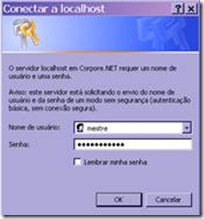
10.4) Para assinar o RSS no Outlook 2007 deve-se inserir o usuário e senha do RM Portal, caso seja solicitado.
clip_image052

Informações Adicionais

No momento do registro do Canal RSS no leitor de RSS (Outlook, Firefox, etc.) deve-se informar qual usuário dos sistemas da linha RM está autorizado a registrar o canal.

Ao incluir/alterar/excluir uma Fonte é necessário salvar o Canal novamente para efetuar as alterações.

O uso do “NOLOCK” nas consultas SQL melhora o desempenho e seu uso é incentivado principalmente nas consultas de tabelas muito grandes. Este recurso é exclusivo para bases SQL Server.

Veja como usar o "NOLOCK" em uma consulta:

SELECT * FROM NOME_TABELA (NOLOCK);

RSS Reader