| Produto: Totvs Educacional Versão: 11.50 |
| Processo: Log de movimentação do professor |
| Subprocesso: Histórico da atividade ofertada; Histórico da atividade extra; Histórico de dados do professor em turma/disciplina; |
 O objetivo dessa funcionalidade é manter um histórico das alterações do professor na turma/disciplina, atividade extra e atividade ofertada.
No grid, onde é exibido o histórico, uma linha será criada sempre que: um registro for inserido, editado ou excluído, sobretudo quando os dados de pagamento forem alterados. Serão mantidos a versão original dos dados e os valores alterados, além do usuário responsável pela criação/alteração do registro.
 Histórico de dados do professor em turma/disciplina
Acesse: Currículo e Oferta / Turmas - Disciplinas / Professores
O acesso as informações referentes ao histórico se dá no anexo existente no registro de turmas do professor.
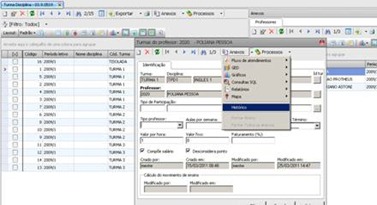
Os dados que irão gerar o histórico na tela de alocação do professor na turma/disciplina, quando alterados, são:
Aulas por semana; Data de início; Data de término; Valor por hora; Valor fixo; Faturamento (%); Compõe salário; Desconsidera ponto;


 Histórico de dados da atividade extra do professor
Acesse: Currículo e Oferta / Professores / Atividade Extra
O acesso as informações referentes ao histórico se dá no anexo existente no registro de atividade extra do professor.

Os dados que irão gerar o histórico na tela de atividade extra do professor, quando alterados, são:
Carga horária; Equiv. Hora/aula; Valor/hora; Data inicial; Data final; Remunerada; Compõe salário; Desconsidera ponto; Atividade extra; Centro de custo;


 Histórico de dados de professores da atividade ofertada
Acesse: Atividades Acadêmicas / Atividades Ofertadas / Professores da atividade
O acesso as informações referentes ao histórico se dá no anexo existente no registro de professores da atividade.

Os dados que irão gerar o histórico na tela de professor da atividade complementar, quando alterados, são:
Carga horária; Equiv. Hora/aula; Valor/hora; Data inicial; Data final; Remunerada; Compõe salário; Desconsidera ponto; Atividade extra; Centro de custo;


 Log de movimentações do professor
Acesse: Currículo e Oferta / Professores / Log de Movimentações
O acesso as informações referentes ao log de movimentações do professor se dá no sub-menu existente no menu de professores.

O log de movimentações é composto pelos históricos existentes para a atividade extra, atividade complementar e turma/disciplina.
Para a visualização desses dados primeiramente deve ser selecionado um professor. Após a seleção o histórico das alterações realizadas nas funcionalidades será exibido.

Pronto! Agora você poderá controlar todas as inclusões, edições e exclusões dos registros relacionados aos professores.


![clip_image002[4]](https://blogger.googleusercontent.com/img/b/R29vZ2xl/AVvXsEhdhnm5Lh9Tm0WSVJNFabaFcSjmQa3_L6p8KhGgPO4j8WOL0124VyDKWipdxLoZ7d8UIEqb8DjCdmpGGO0ObDrGAVsepCTMQ39DxcVk3tENmhvftN-OuYFuKipFeh9higldAY79gboFI_Q/s1600-h/clip_image002%5B4%5D%5B4%5D.jpg "clip_image002[4]")
![clip_image004[4]](https://blogger.googleusercontent.com/img/b/R29vZ2xl/AVvXsEhHYpk0-SPCCDTO0D5yUsEJaYcEMfiD_fkii-sJCdOeYm9Wh_19dh_8JVCP4MUp39ppjdff9LggT2h7RILE-xn2j12oZgsaPTzXT0z1VAiaz5dybQlA_soNpbQTfjm7Apn2Q5JBBAXZhHk/s1600-h/clip_image004%5B4%5D%5B3%5D.jpg "clip_image004[4]")


![clip_image002[4]](https://blogger.googleusercontent.com/img/b/R29vZ2xl/AVvXsEgJlTecA3Ku-qsOBz2oTu-txUeeucL0zMB5GRKWPZvYJFlvP5bSAhFRXz_BW1fFd4QXV4T7OV4SroV1t0H-6ijxXIkjZHLsjzHGEuR82XFCVhOQ_ow-byhZLz8n0XAgj4rBnw6TX_9aEN0/s1600-h/clip_image002%5B4%5D%5B4%5D.jpg "clip_image002[4]")
![clip_image004[4]](https://blogger.googleusercontent.com/img/b/R29vZ2xl/AVvXsEjNWvF6GrnCtcdxB9FuLkA3wjKFYP0hGKsgTSGYK7xx-WAQTYBar209HBvoqXRkJMiHIXUf0xOGM1GoqJBEkMnNmsMWiffeZMQk_6ADIvFRzx1_g_vrZTu00QEBexSNMavhkM-tft6-lHw/s1600-h/clip_image004%5B4%5D%5B6%5D.jpg "clip_image004[4]")

![clip_image002[8]](https://blogger.googleusercontent.com/img/b/R29vZ2xl/AVvXsEizKJJTJaZOah6fAjtD5WpaVzk8s48QTDFSF9zkx6lren6nc267l65RrZo025BDMAhv1F2Bcz7MSN73Q8dJVAif7J7VA6uXTURRx9Ll8-tlZOkm8lFUSf54-m5yeg5u7C8imNusZbG-btU/s1600-h/clip_image002%5B8%5D%5B4%5D.jpg "clip_image002[8]")
![clip_image004[8]](https://blogger.googleusercontent.com/img/b/R29vZ2xl/AVvXsEiWASy0pyKoVe_TQbGuG7KPcgbpYvcJyOpnLEBlvGz310yYIMdsr9pBqlEGEAqCW8yghyZDLWSHX-GgqbtRbHtSL4dUsc6iuyryVOQiyj7JZUnkoRAEpjuxgDmUQaqHx2tbyauNE56X36E/s1600-h/clip_image004%5B8%5D%5B5%5D.jpg "clip_image004[8]")

![clip_image002[10]](https://blogger.googleusercontent.com/img/b/R29vZ2xl/AVvXsEiwQyXlKqxpnQNDkLX3a7PxKZD5tfVgDg3NChZdgKZRJWH1XU3Hvr4Q848u3d529zClo81u0jmKgpJjImq5yOLW69IDU3CfhWV2TaBKb64_J9azVER3WXGZVmPiCk3fkNqmDi_EeqkfNUY/s1600-h/clip_image002%5B10%5D%5B5%5D.jpg "clip_image002[10]")