| Produto: TOTVS Incorporação Versão: 10.70 |
| Processo de Negocio: Incorporação Processo do Sistema: Aditivo e Distrato |
| Subprocesso: Baixa de Lançamentos gerados através de baixa parcial
|
A partir da versão 10.70 foi disponibilizado no TOTVS Incorporação, o recurso que permite realizar a baixa de um lançamento em aberto, no momento em que for realizar um dos seguintes processos:
Aditivo Troca de Comprador, Aditivo Renegociação de Contrato e Renegociação de Contrato com fórmula, Aditivo Prorrogação de Vencimento e Distrato com Devolução de Parcela.
OBS 1 .: Para o lançamento ser baixado como baixa contábil é necessário criar e configurar, no TOTVS Gestão Financeira, um evento contábil. Esse evento deve ter suas contas configuradas para esse tipo de baixa. É importante que na base de dados tenha valor opcional disponível para esse processo onde possa receber o valor do lançamento, pois o valor a ser baixado será igual a zero. Se necessário, deverão ser configuradas também as contas que buscam outros valores que agregam no valor total do lançamento. Ex.: CM – Correção Monetária (fica em um dos campos opcionais). Se as contas do evento contábil não estiverem configuradas corretamente, o usuário poderá receber uma das seguintes mensagens: Os totais da contabilidade não conferem ou, que a contabilidade do lançamento ref. [Nº do Lanc.] deve ser preenchida. Se não for necessário contabilizar a baixa, o valor informado do evento contábil deve ser zero.
OBS 2 .: É necessário que a tabela XPARAMS tenha o campo opcional que receberá o valor do lançamento. Caso não tenha os dados desse campo nessa tabela, será necessário rodar o seguinte script :
INSERT INTO XPARAMS (CODCOLIGADA, NOME, VALOR)
VALUES (X1, 'VOPBAIXAPARCIAL', X2)
Onde: X1 = O código da coligada
X2 = Número do valor opcional
Exemplo básico de configuração de um evento contábil e suas respectivas contas: 

A figura a acima mostra um exemplo de configuração para o valor opcional.
Configuração para o valor original:al, para o de exemplo correção monetária (CM). Essa configuração foi necessária porque o valor opcional de CM faz parte do valor do lançamento.  Aditivo troca de comprador
Ao realizar a troca de comprador de uma venda que contém lançamento originado de uma baixa parcial em aberto e, se a data de vencimento do mesmo for maior ou igual à data de transferência, o sistema irá exibir no grid de propriedades a opção para o usuário definir um evento contábil, caso não seja necessário contabilizar a baixa, esse evento como padrão poderá conter o valor zero.


Com as informações preenchidas, o usuário poderá avançar a etapa para continuar com o processo.
Se o evento contábil não for informado, o sistema irá emitir uma mensagem informando que a contabilização deverá ser preenchida para o lançamento que está sendo baixado.
Ao continuar o processo com os dados informados corretamente, o sistema deverá:
1. Baixar o lançamento “filho com o valor igual a zero e, o valor de desconto será igual ao valor do lançamento que foi baixado.
2. Criar um novo lançamento no TOTVS Gestão Financeira. No TOTVS Incorporação deverá ser gerada uma nova parcela para o novo comprador. O valor da nova parcela deverá ser o mesmo valor da parcela que foi baixada anteriormente, com seus respectivos componentes. A data de vencimento da parcela criada será a mesma data de vencimento da parcela que foi baixada.
3. Em caso de erro(s) no decorrer do processo, a baixa não deverá ser realizada. A baixa será cancelada, evitando inconsistência de informações.
Aditivo Prorrogação de Vencimento
Na realização de um aditivo do tipo Prorrogação de vencimento de uma venda que contenha lançamento “filho”, se a parcela selecionada for a parcela que está com o status de parcialmente quitada no TOTVS Incorporação, o sistema irá prorrogar o vencimento da parcela “filha” para a data que foi definida pelo usuário. Nesse aditivo o usuário poderá selecionar uma parcela de cada vez.
Aditivo Renegociação de Contrato ou Renegociação utilizando fórmula


A figura a acima mostra a seleção de uma parcela que teve baixa parcial.

Após selecionar a(s) parcela(s) que será (ão) renegociada(s), se o sistema identificar que entre as parcelas selecionadas da venda, houver uma ou mais que foi baixada parcialmente e, estiver com o status em aberto, então a propriedade Evento de contabilização da baixa parcial será exibida. O usuário deverá selecionar o evento que foi criado no TOTVS Gestão Financeira com suas respectivas contas configuradas para baixa contábil do lançamento.
No aditivo renegociação de contrato utilizando fórmula, se o grupo selecionado conter uma ou mais parcelas em aberto que foram geradas através de baixa parcial então a propriedade será exibida.  Com o evento contábil selecionado e ao realizar o avanço de etapa para a execução do processo, o aditivo de renegociação de contrato ou renegociação de contrato com fórmula deverá:
1. Baixar o lançamento “filho” com o valor da baixa igual a zero e, valor do desconto no valor do lançamento;
2. Gerar um novo plano de acordo com as configurações definidas pelo usuário. Nesse aditivo o usuário poderá selecionar mais de uma parcela ao mesmo tempo.
Obs.: Na renegociação de contrato com fórmula, a venda terá que ter o componente de correção monetária (CM).
Distrato
Para o Distrato de uma venda que contenha devolução de parcela(s), o sistema irá apresentar a mesma mensagem que foi descrito acima para a troca de comprador. Se não houver devolução, o distrato será realizado normalmente e o serviço para baixar a parcela em aberto não será executado. O exemplo abaixo mostra o motivo de cancelamento Distrato Bilateral, esse tipo de Distrato tem devolução.
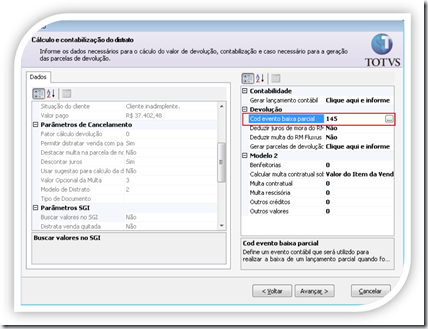

É necessário selecionar o evento contábil que deve ser configurado no TOTVS Gestão Financeira para baixar o lançamento que está em aberto.
Verificar a contabilização do lançamento após a baixa.
Para verificar a contabilização da baixa é necessário gerar a contabilidade no TOTVS Gestão Contábil pelo TOTVS Gestão Financeira de acordo com o exemplo:

Selecionar o lançamento baixado, clicar em Operações -> Contabilidade -> Gerar Contabilidade no TOTVS Gestão Contábil.

Para prosseguir, informe algo no campo descrição e clique em Ok.
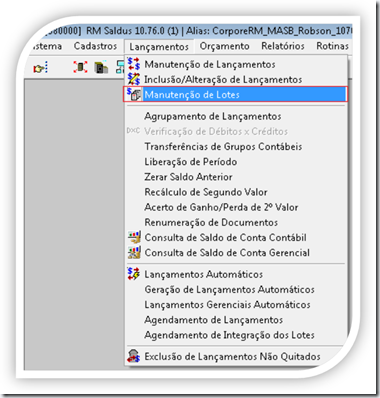
Acesse o TOTVS Gestão Contábil e clicar em Manutenção de Lotes.
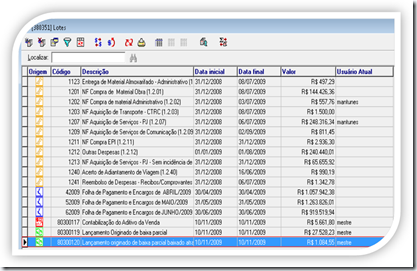
Clique duas vezes sobre o lote selecionado, informar a senha solicitada caso for exigida, clicar em Todos no filtro, após esse procedimento será exibido a contabilização. Conforme nosso exemplo:
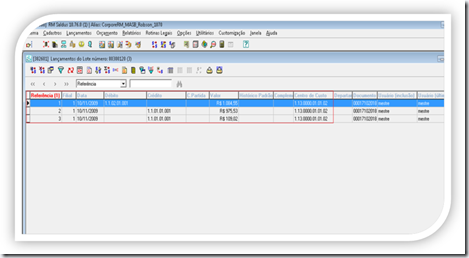
Exemplo: Valor Original: R$ 975,53 ; Valor Original + CM (R$ 109,02) = Valor Lançamento: R$ 1.084,55