Mostrando postagens com marcador contábil. Mostrar todas as postagens

sexta-feira, 24 de fevereiro de 2012

TOTVS Gestão Contábil – Inativação/Ativação de contas contábeis

A partir da versão 11.50, o módulo TOTVS Gestão Contábil possibilita que uma conta contábil seja inativada. Em versões anteriores era preciso criar “Amarrações de Lançamentos” ou “Fórmulas de Regras de Inclusões” para barrar lançamentos/partidas em determinadas contas contábeis. Agora o usuário pode inativar uma conta contábil desejada utilizando somente o processo disponível na visão de Plano de Contas.

A permissão para a execução deste processo é disponibilizada no perfil do usuário. Após a inativação da conta contábil, se o usuário precisar ativá-la em algum momento, deve-se executar o processo e selecionar a opção para ativação.

Os saldos e movimentos das contas contábeis inativadas continuam sendo apresentadas nos relatórios contábeis normalmente, ficando restrito a utilização das contas contábeis somente nas contabilizações das operações, possibilitando assim maior flexibilidade no controle interno das empresas.

clip_image002

clip_image004

No dia 25/01/2012  foram apresentadas as novidades do TOTVS Gestão Contábil da  linha RM – versão 11.50 .

Clique no respectivo link para consultar o material utilizado.

· TOTVS Gestão Contábil - Clique aqui

Os participantes e clientes poderão também assistir o vídeo desta apresentação, acessando o link abaixo.

http://extranet.capacitacaorm.totvs.com.br/Videodemo/player.aspx?ID=Plh_2012221621_45

No dia 29/02/12 estaremos realizando novamente a apresentação das novidades deste produto. Para se inscrever acesse  http://capacitacaorm.totvs.com.brfaça seu login e acesse a pasta Calendário.

Fique por dentro do nosso cronograma de capacitações e inscreva-se já!

sexta-feira, 15 de abril de 2011

TOTVS Gestão Contábil - Novo Modelo do BackOffice


Nesta versão 11.40, a utilização do Novo Modelo do BackOffice será obrigatória para todos os clientes.
image O Novo Modelo do BackOffice envolve mudanças estruturais significativas nos produtos TOTVS Gestão Contábil e TOTVS Gestão de Estoque, Compras e Faturamento.
Veja abaixo algumas das vantagens do “Novo Modelo do BackOffice – Gestão Contábil”.
 
clip_image004


Fique por dentro dessas novidades!
Temos vários documentos publicados sobre este assunto. Consulte nossos canais de comunicação:

Novo Modelo do BackOffice (Apresentação PowerPoint)
http://www.totvs.com/suporte na área de download / Material de Apoio da linha RM, documento ‘Novo Modelo do BackOffice.ZIP’.
Documentos inclusos neste arquivo:
  • Materiais – PPT – Novo Modelo do BackOffice.PDF
  • Materiais – Apostila – Novo Modelo do BackOffice.PDF
  • Controladoria – PPT – Novo Modelo do BackOffice. PDF
  • Controladoria – Apostila – Novo Modelo do BackOffice.PDF
  • Roteiro de Teste – Novo Modelo do BackOffice.PDF
  • Como Fazer – Conversão para Novo Modelo do BackOffice. PDF

Observação: É muito importante conhecer todas as mudanças que o Novo Modelo do BackOffice irá demandar nos aplicativos envolvidos, antes de converter para a versão 11.40.

Não deixe para última hora!

sexta-feira, 8 de abril de 2011

TOTVS Gestão Fiscal e Contábil - Sociedades em Conta de Participação - SCP

O que significa Sociedade em Conta de Participação - SCP?

A SCP é um tipo de Sociedade. A Sociedade em Conta de Participação (“SCP”) é uma reunião de pessoas físicas ou jurídicas para a produção de um resultado comum, operando sob a responsabilidade integral de um “sócio ostensivo”. É o sócio ostensivo quem pratica todas as operações em nome da SCP, registrando-as contabilmente como se fossem suas, porém, identificando-as para fins de partilha dos respectivos resultados.

O RIR – Regulamento do Imposto de Renda estabelece também, em seu artigo 254, que a escrituração contábil das operações da SCP pode ser feita na própria contabilidade do sócio ostensivo, ou, à opção deste em livros próprios, observando-se que os resultados da SCP deverão ser demonstrados separadamente daqueles pertencentes ao sócio ostensivo. (Fonte: www.conjur.com.br)

As SCP’s são tratadas na Linha RM como Filiais. Dentro do TOTVS Gestão Fiscal  o cadastro de Filiais possui uma opção que identifica se a Filial é uma “SCP”.

Para visualizar esta opção deve-se acessar o TOTVS Gestão Fiscal ou TOTVS Gestão Contábil  e entrar no menu:

  1. Cadastros/Filiais
  2. Marcar a filial desejada e selecionar a opção “Anexos”
  3. Após deve-se escolher a opção “Dados Fiscais” .
  4. Acessar a pasta “Dados Adicionais”
  5. No final da tela existe a opção “Filial é SCP”. Marcando esta opção o campo “Filial Sócio Ostensivo” é habilitado.

Com isto, o sistema permite que o CNPJ da Filial “SCP” seja o mesmo da Filial do Sócio Ostensivo.

clip_image003

clip_image004

A Apuração de Resultados por Filial é feita no TOTVS Gestão Contábil dentro do menu Lançamentos/Transferência de Grupos Contábeis. Após a Apuração de Resultado, os relatórios podem ser emitidos para cada Filial- SCP, ou consolidado para todas as Filiais.

Se desejado pela empresa, os relatórios ainda permitem que seja feita a consolidação por Coligadas, para isto é necessário possuir o Plano de Contas Global dentro do TOTVS Gestão Contábil, ou seja, todas as coligadas devem possuir o mesmo Plano de Contas.

Para que a coligada visualize o Plano de Contas Global deve-se habilitar a opção “Acessa Contas Globais” nos parâmetros do sistema.

clip_image005

No caso de dúvidas consulte nosso Help Desk.

segunda-feira, 3 de janeiro de 2011

Como Fazer – Exportação de dados para a Contabilidade

Produto: TOTVS Gestão Financeira Versão: 11.0

Processo de Negócio: Integração Contábil
Processo do Sistema: Exportação da Contabilidade para o aplicativo TOTVS Gestão Contábil

Subprocesso: Exportação da Contabilidade para o aplicativo TOTVS Gestão Contábil


Introdução do Processo de Exportação da Contabilidade para o TOTVS Gestão Contábil

Através do aplicativo TOTVS Gestão Financeira é possível exportar a contabilização de Lançamentos (Inclusão e baixa), contabilização de Extratos e Aplicação Financeira.


Desenvolvimento/Procedimento

Para exportar a contabilização dos lançamentos para a contabilidade, basta selecioná-los na visão de lançamentos, acessar o menu Operações/Contabilidade/Gerar Contabilidade no RMSaldus. Será aberta uma tela do processo para definições de:

  • Número do Lote

O aplicativo sugere um número para o lote, mas o mesmo pode ser alterado. Caso o usuário deseje exportar para um lote já existente no Totvs Gestão Contábil, basta informar o número do lote. Vale ressaltar que esse processo será permitido apenas se o lote tiver sido gerado pelo mesmo aplicativo.

  • Descrição do Lote

Será permitido que o usuário informe um nome do lote que será gerado no Totvs Gestão Contábil.

  • Inclusões / Baixas

Ao exportar a contabilização dos lançamentos, deve-se informar se serão exportadas as contabilizações de inclusão e/ou baixa.

Lançamentos com Tipo Contábil “Contábil”: só será exportada a contabilização de Baixa dos Lançamentos se a Contabilização de Inclusão já houver sido exportada. Além disso, pode-se exportar em um mesmo momento a contabilização de Inclusão e Baixa.

  • Exportar lançamentos já exportados anteriormente

É possível que lançamentos exportados anteriormente possam ser exportados novamente. Para isso, basta marcar essa opção no momento da nova exportação. Sugerimos que esta opção seja utilizada de forma cautelosa, pois pode ocorrer duplicidade de informações ao marcar esta opção.

  • Exportar para um único lançamento contábil

Ao exportar os lançamentos contábeis para o Totvs Gestão Contábil com esta opção ativada, os lançamentos contábeis serão exportados somente em uma linha, sem separá-los como crédito e débito. Caso esta opção não seja ativada, os lançamentos serão exportados cada qual para uma linha, separadamente, crédito e débito. Vale ressaltar que esta opção é válida para aqueles lançamentos que possuem em sua contabilização um crédito e um débito, apenas.

Para que a exportação ocorra para um único lançamento, a conta contábil de crédito e de débito deve ter o mesmo histórico padrão, centro de custo, departamento e filial.

Se a mesma conta a débito estiver informada no crédito, não será possível exportar os lançamentos contábeis para um único lançamento.

Outra informação válida é que, se não houver preenchimentos nos campos de histórico padrão, centro de custo, departamento e filial, o aplicativo levará para o Totvs Gestão Contábil o que estiver preenchido, exportando para um único lançamento contábil. E ainda, se na contabilização do lançamento, tais campos citados forem iguais e o complemento de histórico correspondente ao débito e ao crédito forem diferentes, será mantido o complemento de histórico do crédito.

  • Exportar lançamentos agrupados (débitos e créditos).

Atualmente, o processo de exportação da contabilidade permite que sejam agrupados os débitos e também os créditos, através das opções “Agrupar débitos” e “Agrupar créditos”. A partir da versão 11.20 (novo BackOffice), todo e qualquer agrupamento contábil deverá ser realizado diretamente no Totvs Gestão Contábil.

Com essa opção marcada, serão exportados os lançamentos de um mesmo lote do Totvs Gestão Contábil por total diário. Isto é, serão agrupados os lançamentos que possuem a mesma conta a débito, filial, departamento, centro de custo, histórico padrão e data de contabilização. O mesmo comportamento será aplicado para o agrupamento dos créditos.

Se as opções acima forem ativadas simultaneamente, o agrupamento será pelo débito e pelo crédito, desde que os lançamentos atendam às limitações (mesma conta contábil, filial, departamento, centro de custo, histórico padrão e data de contabilização).


Informações Adicionais

  • Independente da marcação dos parâmetros “Exportar para um único lançamento contábil” e “Exportar lançamentos agrupados”(Opções | Parâmetros | RMFluxus | Integração Contábil | Contab. Financeiro), a opção que irá prevalecer será a definida no ato da exportação para o RMSaldus.
  •  Se um lançamento contábil for cancelado, será gerado um lote no Totvs Gestão Contábil contendo o estorno. Este lote apresentará as mesmas contas contábeis enviadas anteriormente, porém com o processo invertido (se a conta contábil X foi debitada na exportação, no estorno ela será creditada).
  • Ao editar um lançamento financeiro no qual a contabilização de inclusão tenha sido exportada, não será possível alterar o valor original do mesmo.

Mais informações sobre o processo de Exportação da Contabilização para o RMSaldus podem ser obtidas no Manual Eletrônico do aplicativo, acessando o menu Ajuda | Conteúdo ou através da tecla de atalho “F1”.

quarta-feira, 3 de novembro de 2010

Como Fazer - SPED Contábil

Produto: TOTVS Gestão Contábil Versão: 11.00

Processo: SPED Contábil

Subprocesso: Geração da Rotina SPED Contábil

Introdução

O SPED Contábil é a substituição dos livros da escrituração mercantil pelos seus equivalentes de forma digital. Aqui será demonstrado todo o passo a passo para geração do arquivo no RM Saldus.


Desenvolvimento/Procedimento

1 - Primeiro deve ser configurado a tela de Parâmetros do RM Saldus:

Acessar: Opções/Parâmetros/RM Saldus/Rotinas Legais

Marcar a opção de vinculação do plano referencial com o contábil se será pelo centro de custo ou pela conta gerencial.

Informar a classificação do País e do Município.

clip_image002[4]

2- Informando Natureza das contas para Emissão do SPED

- Acessar o menu: Cadastro \ Plano de Contas Contábil

- Editar uma conta por vez para informar sua Natureza.

- Informar a Natureza da conta contábil conforme print:

Lembrete: Todas as contas contábeis que serão levadas para o SPED Contábil devem estar com a Natureza informada, caso contrário, a conta não será enviada.

clip_image004

3- Vinculações do Plano de Contas Contábil / Referencial

Após definir a Natureza de cada conta deverá ser feito o relacionamento do Plano de Contas

Contábil com o Plano de Contas Referencial SPED – SRF (Plano de contas da Receita Federal).

- Acessar o menu: Cadastro \ Plano de Contas Paralelo

- Selecionar o Plano de Contas Referencial SPED – SRF

- Clicar em ANEXOS \ Contas Paralelas

- Selecionar as contas analíticas do Plano de Contas da Receita a serem relacionadas ao Plano de Contas Contábil e editá-las.

- Ao editar a conta abrirá uma nova janela contendo três abas: Identificação, Associação do Plano Contábil e Associação com Contas Gerenciais ou Associação com Centro de Custos (conforme definição nos parâmetros).

Na aba Associação do Plano Contábil, marcar a conta contábil referente a conta paralela editada e incluir para a janela Contas Contábeis Selecionadas.

Lembrete: Pode-se selecionar uma ou mais contas do Plano de Contas Contábil para uma do Plano de Contas Referencial.

4- Outras Inscrições Cadastrais

- Acessar o menu:

Rotinas Legais \ SPED Contábil \ Outras Inscrições Cadastrais

Devem ser incluídas as inscrições cadastrais do empresário ou sociedade empresária que, legalmente, tenham direito de acesso ao livro contábil digital, exceto as informadas no registro 0000. (Redação dada pela IN RFB nº 926/09)

Existindo mais de uma filial numa mesma UF, fica a critério do empresário/sociedade empresária informar mais de uma.

OBS: Informe, neste registro, as inscrições cadastrais em entidades relacionadas na tabela divulgada pelo Ato Declaratório Cofis 36/07 (disponível no menu Sped Contábil > Legislação). No caso de secretarias estaduais de fazenda, informe a “inscrição estadual” do ICMS.

O código da empresa no Banco Central corresponde ao ID_Bacen, conforme registrado no Unicad, composto por 8 dígitos e iniciados com a letra "Z".

- Informar os campos solicitados para nova inscrição e após salvar. (se a empresa não possuir algum cadastro deverá incluir com o código 00, conforme print abaixo:

clip_image006

5- Participantes

- Acessar o menu: Rotinas Legais \ SPED Contábil \ Participantes

São as informações que servem para identificar as pessoas físicas e jurídicas com as quais a empresa possui algum ou alguns dos tipos de relacionamento específico. Só deve ser informado participante com os quais a empresa tenha algum dos Tipos de Relacionamentos de Participantes. (MENU: Rotinas Legais \ SPED Contábil \ Tipos de Relacionamentos de Participantes).

- Incluindo um novo participante

Deve-se escolher o Tipo do Participante (Cliente/Fornecedor ou Filial) e adicionar o desejado através do ícone ‘...’ após informado deve clicar no ícone Incluir.

- Será aberta uma nova janela que deverá ser informado o Tipo de Relacionamento e data de inicio e fim deste relacionamento, conforme print:

clip_image008

6- Atualizar Participante nos Lançamentos Contábeis (informações retiradas do help do RM Saldus);

- Esse processo será responsável em rastrear a origem da contabilização (Gestão Patrimonial, Gestão Financeira, Gestão Tributária, Gestão de Estoque e Faturamento, Gestão Imobiliária) de um determinado lote e em um período específico e identificar a Filial ou Cliente/Fornecedor informado na origem, depois será verificado se eles estão cadastrados como participantes na Gestão Contábil e se um de seus relacionamentos compreende a data da contabilização identificada, caso as informações acima seja positiva o processo irá identificar o participante no lançamento contábil.

- Se um Participante for um Cliente/Fornecedor deverá ser observado se partidas de Cliente/Fornecedor diferentes foram agrupadas, pois dessa forma não será possível rastrear e identificar um único Cliente/Fornecedor.

- Em um lançamento somente será definido um participante se a data do lançamento estiver entre o período do relacionamento do participante identificado.

- Ao efetuar o rastreamento da origem do lançamento deverá ser considerado o cliente/fornecedor definido na origem, caso ele não estiver preenchido, a filial será considerada, isto quando a origem for Gestão Financeira, Gestão de Estoque e Gestão Tributária.

- Gestão de Estoque e Faturamento - Quando o cliente/fornecedor não estiver preenchido será verificada a filial de destino informada no movimento, caso ela também não esteja preenchida será verificado a filial do movimento.

- Gestão Patrimonial - será considerada o Cliente/Fornecedor informado no bem (isto quando for gerada a contabilização na inclusão do bem).

- No caso de transferência física da Gestão Patrimonial somente será verificado se é participante se for uma transferência entre filiais.

7- Escriturações Contábeis

- Acessar o menu:

Rotinas Legais \ SPED Contábil \ Escriturações Contábeis

Criar uma nova Escrituração Contábil

- Forma de Escrituração:

Informar a forma de escrituração que será criada.

- Número de Ordem do Instrumento de Escrituração:

Esse campo é feito para a empresa ter um controle dos livros, podendo numerá-los.

- Descrição:

Pode-se colocar uma descrição para o livro que será gerado.

- Aba: Dados Adicionais

- Data de Arquivamento dos Atos Constitutivos:

Será a data da constituição da empresa.

- Data Conversão Sociedade Simples/Empresária:

Data de quando a empresa deixou de ser sociedade simples para sociedade empresária.

- Aba: Signatários

Nessa janela serão informados os signatários, ou seja, as pessoas que assinarão o livro. Serão duas pessoas. Sendo, obrigatória, a assinatura do Contador e mais um de escolha da empresa. (Ex. Diretor, Supervisor e etc.).

8- Gerando SPED Contábil

- Acessar o menu:

Rotinas Legais \ SPED Contábil \ Gerar SPED Contábil

- Parâmetros do Processo

- Plano Referencial:

Informar o Plano de Contas Referencial SPED – SRF (Receita)

- Filial Matriz:

Informar a filial que será gerado o SPED

- Tipo de Escrituração:

Neste campo informa-se a escrituração é centralizada ou descentralizada.

- Situação Especial:

Neste campo deve ser informada a situação da empresa para o período do SPED gerado, existem as seguintes situações: (nenhum, abertura, cisão, fusão, incorporação e extinção).

- Forma de Escrituração:

Neste campo informa-se o tipo de livro que será gerado.

Lembrete: Para cada livro deverá ser gerado um arquivo diferente.

- Demonstrações Contábeis/ Histórico de Fechamento/Data:

Informe o histórico de fechamento utilizado em sua transferência de grupos contábeis.

Lembrete: Para cada transferência um histórico de fechamento diferente.

Devem ser incluídas todas as transferências realizadas dentro do período informado na Escrituração Contábil com todos os históricos e datas respectivamente.

Parametrização da DRE / Balanço Patrimonial

- DRE (Demonstrações de Resultados) e Balanço Patrimonial

Nesta parametrização é possível definir como o bloco J150 será gerado.

Ou pelo modelo default do sistema ou pelo modelo criado na própria DRE, neste caso deve-se parametrizar a DRE de acordo com o print abaixo:

Acessar menu: Relatórios/Demonstração de Resultados:

Aba: Grupos
clip_image010

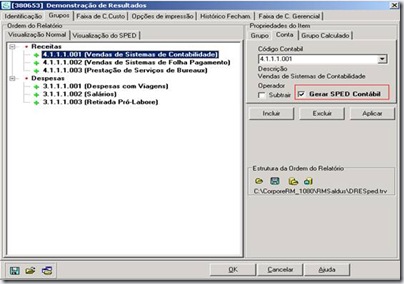
Todas as contas que deverão ser enviadas para o bloco J150 (Demonstração do Resultado do Exercício) deverão estar com a opção de “Gerar SPED Contábil” marcado conforme demonstrado na tela acima.

Obs. Estas contas devem estar com o campo “Natureza da conta para emissão do SPED” informado no cadastro do plano de contas contábil.

No print abaixo deve marcar a opção “Utilizar modelo criado no RM Saldus” escolhendo o arquivo da DRE gravado na maquina local ou ainda no banco de dados.

clip_image012

- Para o Balanço Patrimonial segue o mesmo processo utilizado na DRE.

Obs. A Estrutura do Balanço Patrimonial deverá ser montada na própria DRE e salvo localmente ou no Banco de Dados. (favor incluir o relatório com nome diferente da DRE para não sobrepor um arquivo com o outro).

- Seleção de Registros Facultativos

Nesta tela devem ser informados os registros pela qual a empresa irá optar em demonstrar no arquivo SPED.

Conforme demonstrado no print abaixo os registros são facultativos.

clip_image014

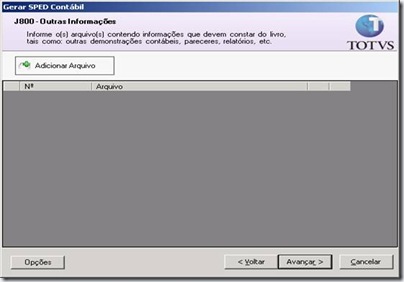
- J800 – Outras Informações

Como já visto, nesta tela deve adicionar algum arquivo que deseja ser complementado ao arquivo do SPED Contábil, tais como pareceres, outras demonstrações entre outros.
clip_image016

- Executar processo.

Nesta tela o processo será executado

clip_image018

Após a geração será apresentada a tela abaixo, neste processo o usuário irá definir qual o caminho/pasta que o arquivo gerado será salvo.

clip_image020

9- Validação do Arquivo

Com o arquivo gerado, este deverá ser validado no Programa Validador e Assinador disponível no site da Receita Federal.

Disponível através do link:

http://www.receita.fazenda.gov.br/Sped/Download/SpedContabilmultiplataforma.htm

Informações Adicionais

Este documento visa a escrituração contábil Diário Completo, para Escriturações com Contabilidade Resumida deverá ser apresentado o Razão Auxiliar que deverá também ser Parametrizado.


sexta-feira, 29 de outubro de 2010

TOTVS Gestão Contábil - Processo de Transferência de Grupos Contábeis

O processo de Transferência de Grupos Contábeis na versão 11.20 ‘Novo Backoffice’ passa a possuir duas opções:

  • Apuração de Resultado do Exercício    
  • Transferência de Saldo

clip_image001

  • Não existe mais o limite de quantidade de grupos de contas de origem dentro de um molde .

clip_image002

  • A opção ‘Transferência de Saldos’  não exige a  obrigatoriedade de histórico de fechamento. Esta opção deve ser utilizada quando um grupo de contas necessita ser encerrado mas sem o objetivo de apuração de lucro/prejuízo.
  • Outra novidade desta versão  é o Histórico da Transferência de Grupos Contábeis executada. Este histórico pode ser consultados em Lançamentos / Transferência de Grupos Contábeis / Histórico de Execução.

clip_image003

  • Editando o histórico da transferência temos todos os dados referentes a execução do processo

clip_image004

  • O lançamento gerado ficará disponível somente para consulta, não sendo possível modificá-lo nem excluí-lo. Caso seja necessária sua exclusão, é preciso que se execute o processo para Desfazer a Transferência de Grupos Contábeis .

clip_image006

sexta-feira, 22 de outubro de 2010

TOTVS Gestão Contábil - Recálculo Débito X Crédito

Na versão 11.20 ‘Novo Backoffice’ foi disponibilizado um novo processo chamado ‘Recálculo Débito x Crédito’.

clip_image002

Vantagens deste novo processo:

O sistema percorre todos os lançamentos contábeis e realiza a conferência dos dos débitos x créditos das partidas.

Caso exista alguma diferença a tabela de diferenças é atualizada.

Possibilidade de utilização de filtros por data e lotes na execução do processo.

clip_image004

Apresentação de log com todos os lançamentos que possuem partidas contábeis com diferença entre débitos x créditos. O log pode ser editado e copiado.

clip_image006

Possibilidade de editar todas as diferenças apresentadas para correção das mesmas .

clip_image008

terça-feira, 20 de abril de 2010

Capacitação 2010 - TOTVS Controladoria e Finanças

CALENDÁRIO MAIO/2010 - VERSÃO 11.00

SPED Contábil / Fiscal  e  NFe - Nota Fiscal Eletrônica

Data: 10 a 12/05/2010

Horário: 09:00 às 12:30/14:00 às 18:00

Instrutor:  Marcelo Pedroni

SPED Contábil e Fiscal

  • Conceito / Objetivo
  • Requisitos Básicos
  • Informações Cadastrais
  • Parametrizações
  • Geração Arquivo
  • Validação

Nota Fiscal Eletrônica (NFe)

  • Conceito / Objetivo
  • Arquitetura de Comunicação
  • Informações Cadastrais
  • Parametrizações
  • TOTVS SPED / TOPConnect
  • Envio NF-e

Pré-requisito:

Conhecer as  Soluções:

  • TOTVS Gestão Contábil
  • TOTVS Gestão Fiscal
  • TOTVS Gestão Estoque, Compras e Faturamento


Novidades da Versão 11.0 e Novo Modelo do BackOffice

Data: 13 a 14/05/2010

Horário: 09:00 às 12:30/14:00 às 18:00

Instrutor:  Marcelo Pedroni

  • Principais novidades do módulo Gestão Contábil e Novo Modelo de Lançamento Contábil
  • Principais novidades do módulo Gestão Fiscal e Novo Modelo da Natureza de Operação
  • Principais novidades do módulo Gestão Financeira e novo Fluxo de Caixa Nativo
  • Principais novidades do módulo Gestão Estoque, Compras e Faturamento e Novo Movimento Migrado (Movimento .Net)

Pré-requisito:

Conhecer as  Soluções:

  • TOTVS Gestão Contábil
  • TOTVS Gestão Fiscal
  • TOTVS Gestão Financeira
  • TOTVS Gestão Estoque, Compras e Faturamento

TOTVS Gestão Contábil

Data: 24 a 28/05/2010

Horário: 09:00 às 12:30/14:00 às 18:00

Instrutor:  Marcelo Pedroni

  • Indicado para iniciantes no produto ou para se atualizar com últimas novidades.

Informações Adicionais:

  • Não há custo de inscrição para semana de Capacitação;
  • Os Treinamentos ministrados serão presenciais e não haverá disponibilização destes no TOTVS Ocean (TOTVS UP);
  • A semana de capacitação é destinada a todos os participantes TOTVS;
  • Os custos referentes a deslocamento, hospedagem, alimentação serão de responsabilidade de cada participante/unidade.

Inscrições de 19 a 30/04/10

Contato: Marcelo Pedroni

Telefone: (31) 2122 9538

marcelo.pedroni@totvs.com.br

terça-feira, 30 de março de 2010

Dica – Folha de Pagamento / Rotina de Contabilização

Produto: TOTVS Folha de Pagamento

Versão: 10.80

Processo de Negócio: Contábil

Processo do Sistema: Integração Contábil

Subprocesso: Rotina de Contabilização

Sintoma

Como conferir o processo de contabilização ao se deparar com a seguinte mensagem ao processar o Módulo: Rotinas / Contabilização.

Erro durante gravação dos movimentos – Evento: XXXX ou Encargo : XXXX Chapa: XXXXX

Erro : Não existe agrupamento de contas contábeis :

Grupo de conta: XXXX

Integração contábil: XX

Integração funcionário: XX

Causas

Os dados não estão parametrizados corretamente ou falta cadastrar o agrupamento de contas contábeis que referencia essa parametrização.

Solução

Utilizaremos o exemplo a seguir para conferência:

clip_image002

(Imagem 1)

Verificar no cadastro do Evento ou Encargo em questão, no caso, Evento 0002 como estão informados os dados contábeis:

clip_image004

(Imagem 2)

Verificamos que está marcada a Opção “Tem integração Contábil” e também “Tem integração por funcionário”.

A integração Contábil irá buscar o código de integração no cadastro de Seção ou se trabalhar com do Centro de Custo, obrigatoriamente será o código da integração do Centro de Custo.

Localizar qual o funcionário está informando o erro, no caso 00001, verificar qual Seção / Centro de Custo pertence e editar esse cadastro. No exemplo será utilizado o Centro de Custo.

clip_image006

(Imagem 3)

Verificar agora qual o código de integração desse funcionário, editando o cadastro na aba Base de Cálculo I Dados Contábeis.

clip_image008

(Imagem 4)

Verificando essa combinação, teremos o agrupamento de contas contábeis a ser criado em Cadastros /Contabilização / Agrupamento de contas contábeis.

clip_image010

(Imagem 5)

Fazendo todo esse processo, verificamos que a mensagem de erro mostra exatamente o que foi conferido.

clip_image011

(Imagem 6)

Porém, nem sempre o correto é criar diretamente um agrupamento conforme a mensagem.

Vamos supor que a parametrização no evento era a seguinte:

clip_image013

(Imagem 7)

A mensagem seria:

clip_image015

(Imagem 8)

Isto porque no evento não está marcado “Tem integração Contábil” (Imagem 7), assim não será verificado o número da integração informado na Seção / Centro de Custo. Mas já existe um agrupamento contábil direcionado para a conta desejada (Imagem 5). Neste caso, o correto seria marcar o flag no evento e não criar um novo agrupamento com a integração nula.

Em outro caso, o flag poderia estar marcado, mas foi feito o cadastro de um funcionário novo e não foi informado o código de integração do funcionário. O correto seria informar o código e não criar um agrupamento com o campo de integração vazio.

Informações Adicionais :

Essas integrações são utilizadas para direcionar o mesmo evento ou encargo para contas diferentes.

No evento teremos a conta 212 (Imagem 2), em um centro de custo teremos a integração 5 (Imagem 3), em outro a integração 6, assim no agrupamento de contas contábeis teremos um agrupamento com o Grupo Conta 5 e uma conta Saldus e outro agrupamento com Grupo Conta 6 e sua respectiva conta Saldus.

A Integração por funcionário é utilizada quando existe uma conta para cada funcionário, caso contrário não é necessário marcar o flag de integração no Evento / Encargo e os agrupamentos devem ficar com o campo “Código de Integração por Funcionário” vazio.

quarta-feira, 3 de março de 2010

TOTVS Gestão Contábil – Nova MDI

Na nova MDI o menu do aplicativo TOTVS Gestão Contábil foi redesenhado. As funcionalidades foram organizadas por processos conferindo maior usabilidade ao produto.
Abaixo seguem as imagens de cada item do novo menu:
Cadastros
clip_image001

Escrituração Contábil
clip_image002

Obrigações Acessórias
clip_image003

Orçamento
clip_image004

Utilitários
clip_image005
Aguardem mais novidades no aplicativo TOTVS Gestão Contábil.
MDI (Multiple Document Interface) é a interface por onde as funcionalidades do sistema são acessadas, incluindo o menu.

sexta-feira, 22 de janeiro de 2010

*** Na onda da Web *** - RSS

TOTVS Controladoria e Finanças
RSS
A partir da versão 10.80 estarão disponíveis novos canais de RSS da área de Controladoria e Finanças:
Módulo Financeiro

RM Fluxus - Valor total dos lançamentos em aberto a PAGAR / RECEBER no dia.
Envia um RSS diariamente com o valor total dos lançamentos a Pagar e a Receber no dia.
RM Fluxus - Cheques Pré-Datados a Pagar Vencendo Hoje
Envia diariamente um RSS com a relação dos cheques pré-datados a pagar com vencimento no dia.
Módulo Contábil

RM Saldus - Alteração da Data de Fechamento Contábil
Envia um RSS a cada alteração da Data de Fechamento (Parâmetros RM Saldus).
RM Saldus - Inclusão de Conta Contábil
Envia um RSS a cada inclusão de uma Conta Contábil no RM Saldus.
Módulo Patrimonial

RM Bonum - Geração de Lote Contábil  (Depreciação Mensal)
Envia um RSS sempre que for realizada a integração contábil da depreciação mensal para RM Saldus.
RM Bonum - Inclusão de Bens
Envia um RSS sempre que um novo bem é incluído na base de dados.
Módulo Fiscal

RM Liber - Status do Período de Apuração
Envia um RSS a cada mudança de Status (Aberto/Encerrado) nos períodos de apuração dos tributos no RM Liber.
RM Liber - Período de Apuração com vencimento para os próximos 5 dias
Envia um RSS com os dados do período de apuração com vencimento nos próximos 5 dias (com base no campo vencimento do período de apuração).
O conceito da TOTVS sobre o RSS é baseado na construção de consultas SQL´s em um banco de dados, que se reverte em alertas RSS para qualquer gerenciador de RSS. Estes alertas são avisos de páginas ou consultas SQL´s que sofrem alguma atualização. Para isso basta que a pessoa se inscreva nos Canais RSS disponíveis ao seu Perfil de usuário da Linha RM..
Para assinar os canais de RSS, disponíveis ao seu perfil e receber os informativos, utilize a opção: “Leitor RSS / Canais / Adicionar Canal”, ou ainda em “Meus Canais”.
Adicionando Canal RSS
clip_image001

Leitor dos RSS
clip_image002

Outra opção é assinar o Canal através do Microsoft Outlook:
clip_image003
clip_image004

sexta-feira, 24 de julho de 2009

Análise Gerencial Gestão Financeira, Contábil, Fiscal e Patrimonial

A partir da versão 10.70 foi disponibilizado nos produtos RM Fluxus, RM Saldus, RM Liber e RM Bonum uma série de Gráficos e Cenários com informações gerenciais que facilitam e ajudam as áreas da empresa em análises para tomadas de decisões.
Além dos Gráficos de Cenários já disponibilizados, o usuário pode criar outros de acordo com sua necessidade.
O acesso aos gráficos está disponível em Menu Utilitários / Gráficos.

O acesso aos cenários estão disponíveis em Menu Utilitários / Cenários.
Exemplos de Gráficos:

Análise de Pagamentos por Tipo de Despesa

clip_image001
Fluxo de Caixa - Mensal
clip_image002
Títulos Vencidos a Receber (Até 30 dias, Entre 30 e 60 dias e a mais de 60 dias)
clip_image003
Evolução de Receitas e Despesas

clip_image004

Valor a ser Depreciado por Grupo de Contas


clip_image005
Total de Notas emitidas por Filial
clip_image006
Exemplos de Cenários:

Análise de Títulos Vencidos (Pagamento e Recebimento)
clip_image007

RSS Reader