| Produto: TOTVS Educacional Versão: 11.50 |
| Processo: Turma\Disciplina Gerencial |
 O objetivo da “Turma\disciplina Gerencial” é reduzir o custo com professores alocados em turma\disciplinas com poucos alunos matriculados, possibilitando ao cliente agrupar turmas\disciplinas “relacionadas” a uma única turma\disciplina gerencial. Para isso, as turma\disciplinas devem ter o mesmo turno, etapa de nota, falta, avaliação, horário, plano de aula e etc.
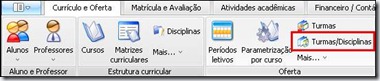
Acesse: Currículo e Oferta / Oferta / Turmas\Disciplinas
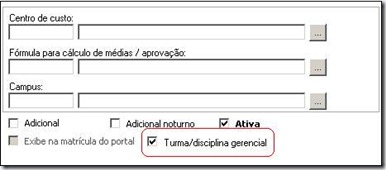
Edite o registro no cadastro de turma/disciplina e marque o parâmetro na tela, chamado “Turma/disciplina gerencial” e salve a alteração.
 Lembrando: Para que uma turma/disciplina possa se tornar “gerencial”, não deve haver nenhum aluno matriculado na mesma, e que esta não esteja sendo gerenciada por outra turma/disciplina.
Ao marcar uma turma/disciplina como gerencial e salvar o registro, será habilitado um anexo chamado “Turma/Disciplina Gerenciada”, conforme mostra a figura abaixo:
![clip_image002[4]](https://blogger.googleusercontent.com/img/b/R29vZ2xl/AVvXsEiOz0v31E9eLCbhpcrlPwFGgLcESOob1MFMbENnMHJxfTJFdURsDqu5PPFpd7n6xMopbEPq4h0-4HfLLSRt6yp-QKd_3azn63B-L-utMK_EuZWoG6CBVV0I3sGJgdgowbF9WyS7f5HWQPo/?imgmax=800 "clip_image002[4]")
Este anexo irá armazenar todas as turma/disciplinas que estão sendo “gerenciadas” pela turma/disciplina gerencial
Como associar turma/disciplina a uma turma/disciplina gerencial:
1. Pelo anexo “Turma/Disciplina Gerenciada”:
Clique em novo, informe os dados: Filial, Nível de ensino, Período letivo, Turma e Turma/disciplina, conforme figuras abaixo:
![clip_image004[4]](https://blogger.googleusercontent.com/img/b/R29vZ2xl/AVvXsEhWhNyDxepDfdQ08uhopeCaa5oahJCEwsYKCjfSrCQ9r4utBZj1D5jsGBHV8iwC9b8yfdmJ2KBqK-BkbpQ54ZtB8a_DY73KhqDaFkKYy7dJj4f7L5WuajtZrsgZF7dlKVyZtpAQZUVV_Pg/?imgmax=800 "clip_image004[4]")
![clip_image002[6]](https://blogger.googleusercontent.com/img/b/R29vZ2xl/AVvXsEg9KZeNdcvy3785LVL_pMRDbikjenALFHVyw59RtmVzNIJNT-CgzFpQxKrVyCUMhBljz5Qax2ST8iiVRI5uEqD6G4PIxFCnA9GdhpY1-QgsLaIJv3zbxhPXRl3s5SauAQAZCwQjdEG0kLM/?imgmax=800 "clip_image002[6]")
1. Pelo processo “Associar turma/disciplina como gerenciadas”:
Acesse: Atividades Acadêmicas / Assistentes / Associar turma/disciplina como gerenciadas
![clip_image004[6]](https://blogger.googleusercontent.com/img/b/R29vZ2xl/AVvXsEhiTVlSwky0P8wBjYqEZR7amtN5YlHLv9DnIbRbCpfV8ImI_dnvqejDAOnHcTHy8PeOVxMQuh1d2tjLLHXWkkORcITqocBCvQPMyPURyHkcbeYVS0VPTLoxRkLZx8XstwbUrGZjg0LDngo/?imgmax=800 "clip_image004[6]")
Ao acessar o processo, informe o período letivo e a turma/disciplina gerencial:

No segundo passo do processo, temos 3 possibilidades para selecionar turma/disciplina a ser gerenciada:
- Turma/Disciplina:
![clip_image002[8]](https://blogger.googleusercontent.com/img/b/R29vZ2xl/AVvXsEgPsRVVrJexaxFV6wVuiyv2mOUu1IBu0JftaxJL319dZXp0sF4MDxi4Cd-Nd-rK8j1iuztcWcsRE8NJY1eGO1jHDsWnXlqtWxpvqWsAxaRZL6roJG6A6hfDduzochmolw232l7NnIeIKHo/?imgmax=800 "clip_image002[8]")
Informe a turma/disciplina desejada e depois clique no botão “Adicionar”, o sistema irá incluir essa turma/disciplina na lista a ser associada. Conforme figura abaixo:
![clip_image002[10]](https://blogger.googleusercontent.com/img/b/R29vZ2xl/AVvXsEg5g8y4CsZv6JHG8js7BqxaZWbZk2G7pmLxSTjSMMYS4j0Z0qsFmwycrTzHfbbDis9Vfw2PorolSqwwFrKFfb3cx2mT1-JH2XQinvDykduO62ZCf_F3Qr3wkvC1a0Ba1b-wOd8tWZMpXZo/?imgmax=800 "clip_image002[10]")
 Lembrete: Caso queira adicionar mais turma/disciplina, basta clicar no botão “< Voltar” e repetir o processo.
- Matriz Aplicada:
![clip_image002[12]](https://blogger.googleusercontent.com/img/b/R29vZ2xl/AVvXsEgNlChmPerNdjbN1UVnen2MSWhYFKO0lgh-cg3FIbt13Nn26oD-s4ILQm1nCeJMEzuHr1k_WSzz9QHBGKQIwYh6gJ4kBkyWZ3Oi4Fc41ghOoZlM0Hq_TOHjRyDQJLUHjPFVv4J4V8YqTAo/?imgmax=800 "clip_image002[12]")
Informe a matriz aplicada desejada e depois clique no botão “Adicionar”, o sistema irá incluir todas as turma/disciplinas na lista a ser associada. Conforme figura abaixo:
![clip_image004[8]](https://blogger.googleusercontent.com/img/b/R29vZ2xl/AVvXsEi0nNlxiQ2LNzfRjl_nIzKAKuzXWniMkVbluR6P9kYci_ksaDgrtEgwBj34nDJju5QiL1djy5YNqZb_b5BZ_b039-EIhiWQ69AySK3kXYndnC5Kvw-AMLCXUxSLsqyWMq0nY9JGkCovPKA/?imgmax=800 "clip_image004[8]")
Neste momento, podem existir várias turma/disciplinas da matriz aplicada selecionada e não necessariamente serão todas associadas à turma/disciplina gerencial. Para excluir alguma turma/disciplina da lista, basta marcar o registro “[X]” e clicar no botão “Remover”. Conforme mostra a figura abaixo:
![clip_image002[14]](https://blogger.googleusercontent.com/img/b/R29vZ2xl/AVvXsEhTJGfMKd9lb_cCaozAcXMjE2HESHMHteUNKKDpfVu77FopbWHpcXj7iy2-A6G8M-Ik2cFKps_kfeCCDT5aS-39DtcxmZRuoGEJSKYyTdnN-kv-ruYUtBGvfKpbJ-3Oeg3FLYtsEAqxgCc/?imgmax=800 "clip_image002[14]")
 Lembrete: Essa funcionalidade de remover registros da lista que será associada como gerenciada, pode ser usado nos 3 tipos de filtros (Turma/disciplina, Matriz aplicada ou Consulta SQL).
- Consulta SQL:
![clip_image002[16]](https://blogger.googleusercontent.com/img/b/R29vZ2xl/AVvXsEiEP27L3abhoFbGwHs-W794qgTY5vlAt2B0iSt38ZKjiPckBHam4AaGfH3jKU8BfMemGWBrQdLmSaU7KwLphaNrnxQOVxDnbGNUuoILa0iNSVkMUb4OMhWhEUTvGEo0wkhVSbB1MUmjPvA/?imgmax=800 "clip_image002[16]")
Informe a consulta SQL, caso a mesma tenha parâmetros, informe-os na tabela abaixo da consulta. Depois clique no botão “Executar”, caso sua consulta tenha retornado algum registro, o resultado será exibido na tabela ao lado, chamada “Resultado da consulta SQL”. Depois basta clicar no botão “Adicionar”, o sistema irá incluir todas as turma/disciplinas baseado no resultado da consulta SQL executada. Conforme figura abaixo:
![clip_image002[18]](https://blogger.googleusercontent.com/img/b/R29vZ2xl/AVvXsEh7gcaUtfsy3B9Vzx09vRI7Wlyip0QHnpcVKtlHOmskijt3pZGk_vJyGupzZCWrn4Ws7ZXxJ-llE_uGCrioYqQyUYwHWxHJGtxfZranRNmSkS8F0gFjwHl-JXK0Rhf5frnz3Cortki3nAQ/?imgmax=800 "clip_image002[18]")
Depois de selecionar as turma/disciplinas que serão associadas à turma/disciplina gerencial, basta clicar no botão “Avançar” e executar o processo.
![clip_image004[10]](https://blogger.googleusercontent.com/img/b/R29vZ2xl/AVvXsEgowV47N3k5wlNqJutL6kXqihvSQWURFN2uyzE08the95g42XH4qYrWdpiYn5ePktXyhn4KaO35lSU0g1vZdR41G_hblZgRXMaCu0N9Q1ikB92-aQQBt3gvvV1MAAX_GTeMn4fb5OqeQJk/?imgmax=800 "clip_image004[10]")
Caso o processo tenha executado com sucesso, o mesmo irá informar a quantidade de turma/disciplina selecionada e as que foram associadas. Isso porque para realizar a associação, o sistema irá realizar várias validações necessárias, e caso uma delas não seja atendida, nenhuma turma/disciplina será associada.
 Lembrete: Será possível associar turma/disciplina a uma gerencial, somente quando:
- Tenha o mesmo turno da turma/disciplina gerencial;
- Que não esteja sendo gerenciada por outra turma/disciplina e não seja gerencial;
- Tenha as mesmas etapas de nota e falta da turma/disciplina gerencial;
- Tenha as mesmas avaliações da turma/disciplina gerencial;
- Tenha os mesmos horários da turma/disciplina gerencial;
- Tenha o mesmo plano de aula da turma/disciplina gerencial;
- A soma dos alunos matriculados seja igual ou inferior ao total de vagas da turma/disciplina gerencial;
- Tenha a mesma data inicial e final da turma/disciplina gerencial;
Tenha o mesmo tipo de nota (numérico ou conceitual) da turma/disciplina gerencial;
Acesse: Currículo e Oferta / Oferta / Turmas\Disciplinas
Após associar as turma/disciplinas a uma gerencial, as mesmas podem ser visualizadas no anexo “Turma/Disciplina Gerenciada” da turma/disciplina gerencial. Conforme figura abaixo:
![clip_image002[20]](https://blogger.googleusercontent.com/img/b/R29vZ2xl/AVvXsEg3oUo_m43fmG_kJsOYyib_3VxeHFvsLjF6zSV4CEzMWo1dztP4JQWQeX20cUf1fh8rdUQkeBW2h341-wRILGyX19SYI1oyOL9XvNiK6xGGoSgpv_fMhRzAvLt3vABRW-r_QNzvdVl1VPI/?imgmax=800 "clip_image002[20]")
Depois que as turma/disciplinas são associadas a uma gerencial, o controle de vaga será pela turma/disciplina gerencial.
Exemplo:
Na turma/disciplina gerencial abaixo, temos 1 aluno matriculado e o número máximo de alunos é 1.
![clip_image004[12]](https://blogger.googleusercontent.com/img/b/R29vZ2xl/AVvXsEgltYH4gJUVnqKK_4QiHku6szVRhJ-cTmhuORQhzbql7-ZBIuXYwISa4vJuRxQnFgIiu0TTEOv4cwN_0paDAMnR7XwlXxIElIIeCreY39zdU-2lVeoDM7tsacB_QB4MGjVyH4GK2aprhfA/?imgmax=800 "clip_image004[12]")
 Lembrando: O campo “Alunos matriculados” de uma turma/disciplina gerencial é a soma das matriculas das suas turma/disciplinas gerenciadas, neste exemplo, a soma de matriculas das turma/disciplinas:
![clip_image002[21]](https://blogger.googleusercontent.com/img/b/R29vZ2xl/AVvXsEjDDR5c-6aJKRBXibgHU_2-TEOjt9CdEbrkP7WJf7Z7RmvcO9kfJA0iP9HqmhK_DC-aRAZLi9vtWmqc1qbraLiwsDK3yuYOvdaZRdLOr4yLZHc_Ocmqb38tXQXhO0z3hzifEPImmBQLy2U/?imgmax=800 "clip_image002[21]")
Neste exemplo, a turma/disciplina de código 937 (DIR00001 – 146-1) possui 1 aluno matriculado e a de código 975 (TPD00005 – A049-1) não possui nenhum aluno matriculado ainda.
Ao realizar a matricula de um aluno, na turma/disciplina gerenciada (TPD00005/A049-1), o sistema não irá permitir, visto que a turma/disciplina gerencial (TURGERENCIAL/A173-1) possui 1 vaga e já tem 1 aluno matriculado. Conforme figuras abaixo:
![clip_image006[4]](https://blogger.googleusercontent.com/img/b/R29vZ2xl/AVvXsEiUEaeJiGiF5-jr8pVC5VO1pFAoEqkzMkUZPiDj6P__HuywVMIokl45G73ACJ15KysAnISVaRYSdK_Ix34KLrKWPa6DUbCLnsVvfGf68laAAaaJ-tBBZxvSk531VbIrROxY2RK4bWjhvE8/?imgmax=800 "clip_image006[4]")


Ou seja, o controle de vagas foi realizado pela turma/disciplina gerencial.
Novo parâmetro de sistema:
Foi criado um novo parâmetro no sistema para facilitar os processos de digitação, tais como: Nota, falta, avaliação, freqüência, plano de aula, etc.

Ao marcar este parâmetro “Utilizar turma/disciplina na digitação de notas, faltas, avaliação, frequência diária e plano de aula”, o sistema terá os seguintes comportamentos:
As telas de digitação (“Digitação de nota e falta” e “Digitação de freqüência diária”) serão realizadas pela turma/disciplina gerencial. O sistema não irá permitir selecionar as turma/disciplinas gerenciadas, somente a turma/disciplinas gerencial.
 Perguntas frequentes:
1) Como a turma gerencial é exibida no relatório do Censo?
R. No relatório do censo é exibido a turma gerenciada.
2) Como funciona com o complemento da disciplina?
R. O complemento da disciplina é vinculado à turma disciplina gerenciada.
3) Como o aluno e o professor irão visualizar a turma no portal?
R. O aluno não visualiza a turma disciplina gerencial em nenhum momento. Já os professores conseguem visualizar para a digitação de notas/faltas, quadro de horários, etc.
Fim!
 Se este documento não lhe ajudou ou poderia conter outras informações, comente, dê sugestões, critique e opine!


![clip_image002[5]](https://blogger.googleusercontent.com/img/b/R29vZ2xl/AVvXsEjHqC1vEr5KPFzn83P7cpiSRSsgcjOGZpDfmAn1Ug6D7THGy7Y92roM9TFABxA7cojXxbE4FI2dmJSJSIpQl145_hM3BU_X0aW0AdETQEpp3JVpEIYEI0bukOt_TIGOW9PjDT-HkE8QPw8/s1600-h/clip_image00254.jpg "clip_image002[5]")

![clip_image002[7]](https://blogger.googleusercontent.com/img/b/R29vZ2xl/AVvXsEi5Qy50fc-OiMcf4EB5LAP2iVgudtLuT9_MVsMrbxpOPQTvcLELtxM0nMpVLLN87UTINHkRpv7B5fXl8TdXgLHA4GGiZdrfsjPJmZSfvap6RHZy4byuGshv4Ve7P2zB2kq8zYo4nfAyEGw/s1600-h/clip_image00273.jpg "clip_image002[7]")

![clip_image002[9]](https://blogger.googleusercontent.com/img/b/R29vZ2xl/AVvXsEiGaxztZ9ldDReUW8FDZ5JzE7X3FJhri4CcGZgvfJT8xE6KTzWaw0M8nSFPtw87s5iomZ_hE_J9jXSEOtFXW2DsbQLZI42qSBxIpKnD3on6D-KOqRAxrZIkf7U77Z60DUDb0vUKCv2BUFQ/s1600-h/clip_image00293.jpg "clip_image002[9]")


![clip_image001[9]](https://blogger.googleusercontent.com/img/b/R29vZ2xl/AVvXsEhqpwX8enENXmF-2-IkVNcRflm9FAEDuLNceyZ-hrgyASDu2hSibzOzBH3mhMtJNU2e0PFkfHHKdoAPAw4GdansXfC7Ar2C8h_ZYcUjcpL7atMw8nYPs-Tl25MjsPRwe4GDKx_0hbev3kw/s1600-h/clip_image001%25255B9%25255D%25255B4%25255D.jpg "clip_image001[9]")


![clip_image002[4]](https://blogger.googleusercontent.com/img/b/R29vZ2xl/AVvXsEisAWKxvoT9b9UgFvmueaQ0tFhIVmjsdCobR9KZ2i-WotqqNdEGQ6PGmmRBb9hLcf2OTrV9iYg1NzR7su_P78r8L2CvYN9gQB50e7jCGE5xRMVheh-Wz8I7-X7MlWVIPIqOGpWuauSMmRM/s1600-h/clip_image002%25255B4%25255D%25255B3%25255D.jpg "clip_image002[4]")
![clip_image004[4]](https://blogger.googleusercontent.com/img/b/R29vZ2xl/AVvXsEij_ukwsdy81d41Gzuzlm9ujAPZ_KXEtAG_ZPk57Rlm7w7WvMQ8ZLV8_ulYN5vtYK29QsB2AgMDb20JhIzJjs-aMsQQc7Zjal6V8_jfLHeNMaoTTDaKNM_oUpbSPmY2hNpfYLOKx6pt-5w/s1600-h/clip_image004%25255B4%25255D%25255B4%25255D.jpg "clip_image004[4]")
![clip_image002[6]](https://blogger.googleusercontent.com/img/b/R29vZ2xl/AVvXsEhUFBbbQBcCY_C-31E40zdJJyMfAMSs9qL0IxXEzn-bTYBBi0e1xoztlgNrxDFKSPjj0DR45tQhVdJ-jocxQjbPNHsn7KbTb6Uk8OrHxOVgKCES9m5s-eUu3mktl8RduPjFEKz3ppMrsVY/s1600-h/clip_image002%25255B6%25255D%25255B3%25255D.jpg "clip_image002[6]")
![clip_image004[6]](https://blogger.googleusercontent.com/img/b/R29vZ2xl/AVvXsEjmvf5W4BRN0T8DR0DH2NC64tzTo8l5zoodX2cYO6rSy0tJkjXNh8v5LvjsSo3rEDiQu1jTPt5_f_8JRUCbXXbuS0K4y9y1Ttiqq70SHXKq9GQcYSMixosZ50HvgJtRANPJX1JjchLxQ94/s1600-h/clip_image004%25255B6%25255D%25255B3%25255D.jpg "clip_image004[6]")

![clip_image002[8]](https://blogger.googleusercontent.com/img/b/R29vZ2xl/AVvXsEi5hEQ18fqP4s5K4B8Is_6rkRv5IfwcHgtCEjmNQttLYtFzCX7qYuamYfypPB5_Fno7RrntaV2i9jgX7kgI3DJvvAJ2bowugLQ2kut4f6FFxdg0PZ1GMmLHpfTUfkwormKbKD7fOCqNLhg/s1600-h/clip_image002%25255B8%25255D%25255B3%25255D.jpg "clip_image002[8]")
![clip_image002[10]](https://blogger.googleusercontent.com/img/b/R29vZ2xl/AVvXsEg2GrqQPw2TknICiIoKvYQYYUoq2wyGkcY2Ij-qOmUYhohjyBm9c2Tv1Oe3BWE11O-LNeOZbtrg7dpO9qBPiLDNwZfseYsPWdi_DuEKmCeseDMncMUuwpk9ULHHjdKHlWpIK1QFT6sS3mU/s1600-h/clip_image002%25255B10%25255D%25255B3%25255D.jpg "clip_image002[10]")

![clip_image002[12]](https://blogger.googleusercontent.com/img/b/R29vZ2xl/AVvXsEjMmnsEoU_bc75CzENh6gLkhMhxZ_Ai0sxLY__JaOAdA7AbOB7SuWqWKxs2Zs2rvSp13Y_m3j8kKkVIGQHobuxrGbtGdB0VF3eN95FPUNSnp0ZeXOsLEHNMSXWXP2dQVeC9DJTwxY0jcbo/s1600-h/clip_image002%25255B12%25255D%25255B5%25255D.jpg "clip_image002[12]")
![clip_image004[8]](https://blogger.googleusercontent.com/img/b/R29vZ2xl/AVvXsEgnZI1ul5FfsprmCcOECsSFZlCz9q7OvLDDAA8I-p8hrn-ZnxIzzAoqS_gugbzWMuVsBNmM4lPZtU6BIb6HgASMAwGy5TYNCFv0dnse3ThCq0Y3bMe_vcPo57vMBJE9-qBd6Ip2rqOLfWg/s1600-h/clip_image004%25255B8%25255D%25255B3%25255D.jpg "clip_image004[8]")
![clip_image002[14]](https://blogger.googleusercontent.com/img/b/R29vZ2xl/AVvXsEh1u_XapTNY8r9pSG0sg-EsZLIk8vaM77n07QgMjlBbN6jg6yn2qUuf2S2hfTSP8j2uFsi5h1UeiWPYCeSIkRBya_RTZliAyCq2gatSfqbm_IYFnMNszYieoiluPVcB1ArHqOBd46CwnWA/s1600-h/clip_image002%25255B14%25255D%25255B3%25255D.jpg "clip_image002[14]")

![clip_image002[16]](https://blogger.googleusercontent.com/img/b/R29vZ2xl/AVvXsEicHJcBKSpM_ZCvW7CsoA3ngrWOAEUmgoF1zEfb_Yw5cJ0THfa14qSLGkPEpu-JepI4uYANyjAgYLXncb1bC5maoyeJK0aRninbfjijGSebfv-TQTzECGlNRnsMTnN3QAuXOAijkDIl3Xc/s1600-h/clip_image002%25255B16%25255D%25255B3%25255D.jpg "clip_image002[16]")
![clip_image002[18]](https://blogger.googleusercontent.com/img/b/R29vZ2xl/AVvXsEifKJ7pT43LPd8Supm3Mz_ON6E2BK9WXd55iudE7ugyi2KkrXxUGPL8skiIYqPVLpe7NurDXzqZYVgPhto29-PcvLR5Jp78Xb0DMfxsuHT1nhZhf9ZTmt-eWdpdP4SX2p300QJMnYbuJMo/s1600-h/clip_image002%25255B18%25255D%25255B3%25255D.jpg "clip_image002[18]")
![clip_image004[10]](https://blogger.googleusercontent.com/img/b/R29vZ2xl/AVvXsEjLfl6n7LzMxn_nnNY44b2JzScyiG_7C1JsHKtCF23doToIByAgkW9GpbgtKG1yPxwPfmc1-Bqd6gid3RORer5KkC-lOpMH0JOJYry9WcnXuXzDdb-UrINoR2Zq-6TWRtKJ21qmqlHcA3k/s1600-h/clip_image004%25255B10%25255D%25255B3%25255D.jpg "clip_image004[10]")

![clip_image002[20]](https://blogger.googleusercontent.com/img/b/R29vZ2xl/AVvXsEjKkB9RAXEnosI0s5sXG61Wf23mAutqIP3XD8U2O2-iQJy9BQlXgeIT9nF67Czrr1tpgOddrJTJGC0eJCfpJQwBIShCyCZaQ0sPcN0SRkkFYtCo5qllw1bnveT_fIr5ttS7kFCQx0tFkJc/s1600-h/clip_image002%25255B20%25255D%25255B3%25255D.jpg "clip_image002[20]")
![clip_image004[12]](https://blogger.googleusercontent.com/img/b/R29vZ2xl/AVvXsEhxlfeB4ikqXiypm4ZrDqs7ORZLq5iS_3Fg1UKVg0aoZFtX3cwfTDisdoZLf5WZAP9S3NNg-jfyH2gkVAO0SVLPZHdhz7wgC8EDP5x2-aVLJAFyYh-7trEsdqytTxk0Pk-RRyLrgPdMFu4/s1600-h/clip_image004%25255B12%25255D%25255B3%25255D.jpg "clip_image004[12]")

![clip_image002[21]](https://blogger.googleusercontent.com/img/b/R29vZ2xl/AVvXsEhoK2Qy9HpXTE4PzmsJ6nC17JwWbkyZQXhDq7p7aK5pHilMc9pA9-X2QKkJoem2skzRPsIEOCVVtBUWf5AiwVdfj-jzaOXzAFuMVKl1txR8OktE6gKLfPaqm19syaMVYesH1_BCMiFfX3k/s1600-h/clip_image002%25255B21%25255D%25255B3%25255D.jpg "clip_image002[21]")
![clip_image006[4]](https://blogger.googleusercontent.com/img/b/R29vZ2xl/AVvXsEhKg1J4lTkNcFfdRYSYO_cJlpzU6-kd3-fOBDEC_hBMdvB5TfKSGapjf8GD89ym_gyUEOCA4alHjdzJe_MUhj9bD5YqvA8yz9N2c6ai6rbNauWalcRdlIXad58T0Lqvi1kR36YEQ934Zto/s1600-h/clip_image006%25255B4%25255D%25255B3%25255D.jpg "clip_image006[4]")


