| Desenvolvimento 1. Menus do Sistema 1.1. Cadastro de Eventos Para que a RAIS seja emitida e gerada corretamente é importante que TODA a Tabela de Eventos esteja parametrizada devidamente com as corretas incidências. Todos os proventos a serem considerados como remuneração na RAIS, deverá ter o campo ‘RAIS’ marcado. Todos os descontos que estornam cálculo ou são dedutíveis de IRRF, serão deduzidos do total da remuneração. 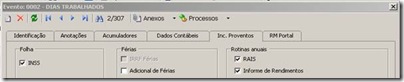
OBS: O evento de Aviso-prévio indenizado CC62, não deve ter incidência em RAIS. 1.2. Cadastro de Seções Em TODAS as seções, deverão ser preenchidos os campos listados abaixo [módulo CADASTROS -> SEÇÕES]: 
Código: Este campo é de fundamental importância, pois, o código da seção irá definir a quebra que será utilizada para gerar a RAIS. Assim, todos os CNPJ’s e CEI’s deverão ter um código de quebra principal. Este campo define a separação das informações por estabelecimento (Sub-arquivos). Descrição/Logradouro/Número/ Complemento/Cidade/Cód.Município/Bairro/Estado/CEP: Estes campos também deverão estar todos preenchidos corretamente, pois, irão para o arquivo gerado nos registro tipo “1” - Dados do Estabelecimento. CNPJ: Este campo indica a inscrição do Estabelecimento e é obrigatório no cadastro das seções. Identificação pelo CNPJ: Informe ao sistema se a Identificação da seção é por CNPJ ou não. Este campo está diretamente ligado ao módulo, OPÇÕES -> PARÂMETROS -> RH, aba “Seção”, nos campos ‘Código de quebra para CNPJ’ e ‘Código de quebra para CEI’. E-Mail: Informe ao sistema o e-mail do Estabelecimento. Pessoa Física: Informe ao sistema se a seção é de funcionários de natureza jurídica ou não. Esta informação irá refletir no tipo de Vínculo do funcionário. Endereço alterado: Informe ao Sistema se o estabelecimento mudou de endereço no ano-base. 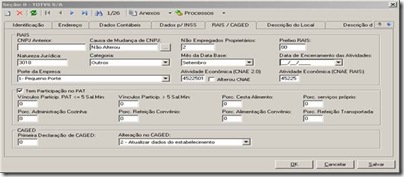
Atividade Econômica: Informe ao sistema a atividade econômica do Estabelecimento (CNAE). Natureza Jurídica: Informe ao sistema o código conforme a natureza jurídica da seção. Não Empregados Proprietários: Informe ao Sistema o número de proprietários/sócios que exercem atividades no estabelecimento. CNPJ anterior: Informe ao Sistema a inscrição anterior ou vinculação do CEI ao CNPJ. Este campo somente será preenchido caso tenha informação diferente de “0” (zero) no campo “Causa Mudança CNPJ”. Prefixo RAIS: Este campo não é de preenchimento obrigatório; só deve ser preenchido quando o estabelecimento/entidade tiver que repetir o número do CNPJ, dentro do mesmo disquete para: a) fornecer as informações de seus empregados em grupos distintos; ou b) para declarar a vinculação da matrícula CEI de obra ao CNPJ da empresa. O estabelecimento deverá gerar um sub-arquivo para cada declaração, as quais serão diferenciadas pelo código de prefixo 01 para o 1º grupo ou 1ª obra, 02 para o 2º grupo ou 2ª obra, e assim por diante. Não informe o DV – Dígito Verificador do CNPJ, neste campo. Por exemplo: Prefixo 00 - todos os vínculos referentes ao setor financeiro da empresa. Prefixo 01 - todos os vínculos referentes ao setor operacional da empresa. Prefixo 02 - todos os vínculos referentes à obra A. Prefixo 03 - todos os vínculos referentes à obra B. Observação: Caso um empregado possua efetivamente dois contratos com a empresa/entidade, com a mesma data de admissão, a forma correta de informar os dois vínculos do empregado é colocar em um prefixo 00 e outro 01. Caso este empregado não possua efetivamente, dois contratos com a empresa/entidade, as informações deste empregado ficarão duplicadas na base RAIS. Mês da data base: Informe ao Sistema o mês da data-base da categoria com maior número de empregados na empresa/entidade. Os Códigos válidos são: 01 (janeiro), 02 (fevereiro), 03 (março), ... , 12 (dezembro). Dados anuais da RAIS: Os dados referentes aos dados patronais, também deverão ser informados no cadastro das seções. Será necessário editar o cadastro da seção e clicar no botão “Anexos -> Dados anuais da RAIS”. 

1.2.1 Parâmetros Referentes ao PAT Informe se o estabelecimento participa ou não do Programa de Alimentação do Trabalhador. Este campo irá constar no arquivo gerado (Registro tipo “1”). Cadastro da seção, aba “RAIS/CAGED” 
"Vínculos particip. PAT <= 5 Sal.Min.": Informe o número de trabalhadores beneficiados pelo PAT que possuem faixa salarial de até 5 salários mínimos. "Vínculos particip. PAT > 5 Sal.Mín.": Informe o número de trabalhadores beneficiados pelo PAT que possuem faixa salarial acima de 5 salários mínimos. Nos campos "Porcentagem Serviços Próprios", "Porcentagem Administração Cozinha", "Porcentagem Refeição Convênio", "Porcentagem Refeição Transportada"; "Porcentagem Cesta Alimento" e "Porcentagem Alimentação Convênio", informe o percentual da(s) modalidade(s) utilizada(s) pela empresa, em relação ao número total de beneficiados (o percentual deve ser informado com um número inteiro, sem frações decimais.) Modalidade No. func. % relação ao total % a ser informado Serviços Próprios 3 4,77 % 5% Administração Cozinha 5 7,94 % 8% Refeição Convenio 12 19,85 % 19% Refeição Transportada 15 23,80 % 24% Cesta Alimento 20 31,74 % 32% Alimentação Convenio 8 12,70 % 12% TOTAL 63 100,00 % 100% Exemplo de Fórmulas para ser utilizada em relatório do PAT: SE RC>SM*5 ENTAO 1 SENAO 0 FIMSE SE RC<=SM*5 ENTAO 1 SENAO 0 FIMSE 1.3. Cadastro Cargos/Funções/Funções Neste o módulo, é necessário que todas as funções cadastradas tenham o Código Brasileiro de Ocupações - C.B.O.) informado. Este campo irá contar no Registro tipo “2”. 1.4. Cadastro de Funcionários A seguir, os campos da ficha cadastral dos funcionários que deverão estar preenchidos devidamente: Aba “Identificação”: Nacionalidade 
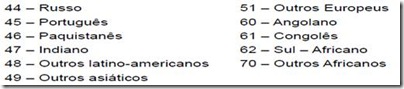
Grau de instrução 1. Analfabeto, inclusive o que, embora tenha recebido instrução, não se alfabetizou. 2. Até o 5º ano incompleto do Ensino Fundamental (antiga 4ª série) ou que se tenha alfabetizado sem ter frequentado escola regular. 3. 5º ano completo do Ensino Fundamental. 4. Do 6º ao 9º ano do Ensino Fundamental incompleto (antiga 5ª à 8ª série). 5. Ensino Fundamental completo. 6. Ensino Médio incompleto. 7. Ensino Médio completo. 8. Educação Superior incompleta. 9. Educação Superior completa. 10. Mestrado completo. 11. Doutorado completo. Data de nascimento: aparecerá no arquivo gerado, no formato DD/MM/AA. Aba Documentos: PIS/PASEP: O preenchimento deste campo é obrigatório. CPF, Carteira de Trabalho e Série CPF: O preenchimento deste campo é obrigatório. Devem ser informados o número de registro e a série da Carteira de Trabalho e Previdência Social (CTPS) do empregado, com 11 algarismos. Aba Documentos / ‘Doc. Estrangeiros’: Deve ser preenchida a data de chagada ao Brasil. Aba Registro/Admissão: Data de admissão: Aparecerá no arquivo gerado no formato DD/MM/AA. Em casos de transferência deve-se apresentar no arquivo gerado a data da transferência para o novo local de trabalho. Tipo admissão 1. Admissão de empregado no primeiro emprego (com registro). 2. Admissão de empregado com emprego anterior (reemprego). 3. Transferência/movimentação do empregado/servidor oriundo de estabelecimentos da mesma empresa/entidade, ou oriundo de outras empresas/entidades, com ônus para a cedente. 4. Transferência do empregado/servidor ou dirigente sindical oriundo de estabelecimentos da mesma empresa/entidade, ou oriundo de outras empresas/entidades, sem ônus para a cedente. 5. Reintegração. Notas: I – No caso de empregados/servidores que foram transferidos, redistribuídos ou cedidos entre estabelecimentos da mesma empresa/entidade ou entre estabelecimentos/entidades diferentes, o receptor deve informar o código e a data de transferência, inclusive nos anos subseqüentes. II – No caso de Reintegração “Código 5”, preencher o campo “Data de admissão” com a data da Reintegração determinada pela justiça ou do acordo entre as partes. Aba Registro/Admissão II: Função: Conforme a última função cadastrada, o sistema irá pegar o código do CBO do funcionário. Seção: Informar a seção do funcionário Situação RAIS: Informar o código referente à situação do funcionário em relação à RAIS Vínculo: O preenchimento deste campo juntamente com o campo ‘Tipo funcionário’, irá definir o vínculo do empregado com a empresa. Cor/Raça: Segundo manual da RAIS as opções são: 1. Indígena - para a pessoa que se enquadrar como indígena ou índia. 2. Branca - para a pessoa que se enquadrar como branca. 4. Preta - para a pessoa que se enquadrar como preta. 6. Amarela - para a pessoa que se enquadrar como de raça amarela (de origem japonesa, chinesa, coreana, etc.). 8. Parda - para a pessoa que se enquadrar como parda ou se declarar como mulata, cabocla, cafuza, mameluca ou mestiça de preto com pessoa de outra cor ou raça; ou 9. Não informado. Aba Registro/FGTS/SEFIP/INSS: SIT. FGTS DT. OPÇÃO Aba Registro/Histórico da Seção: O histórico de seção deverá estar preenchido com pelo menos a seção atual que o funcionário se encontra. Aba Registro/Histórico da Função: O histórico de função deverá estar preenchido com pelo menos a função atual que o funcionário executa. Aba Base de Cálculo: Forma de recebimento: Tipo de salário de acordo com o contrato de trabalho. Tipo do funcionário: Este campo irá influenciar para definir o vínculo do funcionário. Situação: Em caso de funcionários demitidos/transferidos até 31/12/03 o Sistema irá buscar o código do desligamento e a data do mesmo. Salário mensal: Informe o salário básico constante no contrato de trabalho ou registrado na Carteira de Trabalho, resultante da última alteração salarial, podendo corresponder ao último mês trabalhado no ano base. Informe o valor com centavos. Jornada: Este campo, junto com o Código de Recebimento, irá determinar o número de horas normais de trabalho do empregado por semana. Todos os campos acima irão constar no Registro tipo “2” do arquivo gerado. ATENÇÃO: Na RAIS são informadas as horas semanais – Indique o número de horas normais de trabalho do empregado por semana, sem incluir horas extras. Exemplos: 8 horas por dia em semana de 5 1/2 dias = 44 8 horas por dia em semana de 5 dias = 40 6 horas por dia em semana de 6 dias = 36 6 horas por dia em semana de 5 dias = 30 4 horas por dia em semana de 6 dias = 24 Horas mensais efetivamente trabalhadas – Indique o quantitativo de horas mensais efetivamente trabalhadas pelo empregado, computando-se as horas-extras prestadas. 1.5. RELATÓRIOS -> GERADOR – Ficha Financeira (Relatórios anuais) Por este módulo, o usuário poderá emitir a ficha financeira dos funcionários com a movimentação dos últimos 13 meses para facilitar a conferência dos valores apresentados na RAIS. Obs.: É aconselhável ativar todas as chaves no módulo, OPÇÕES -> PARÂMETROS -> RM LABORE, na aba “Outros parâmetros”, antes de emitir este relatório. Assim, todos os eventos serão impressos. Isto é devido no caso de ter algum evento em chave desativada, que este possa participar nos valores apresentados na RAIS e não ser impresso no relatório. 1.6. RELATÓRIOS -> RAIS Através deste módulo, o sistema irá consistir os dados cadastrais dos funcionários que irão para RAIS e o usuário poderá utilizar o relatório para conferir os valores apresentados da RAIS dos funcionários. Caso exista alguma inconsistência, o sistema irá indicar qual o campo e em que linha estará o erro apresentando a palavra “Erro”. O Sistema também irá consistir os campos e o código de quebra do Cadastro de Seções no momento de gerar o relatório. São apurados e emitidos mês a mês os valores que são apresentados em cada campo da RAIS. É importante ressaltar que a tabela de eventos deverá estar devidamente parametrizada para que os valores sejam impressos corretamente. Campos importantes do módulo: Aba “Seleção de funcionários” Seleção de funcionários: Nesta pasta poderá ser selecionado um funcionário ou um grupo de determinados funcionários que desejar emitir a RAIS. Esta seleção será respeitada pela RAIS conferência e a RAIS em arquivo. Código de quebra: Para as empresas que utilizam identificação por CNPJ ou CEI, deverá ser informado o mesmo código de quebra informado em OPÇÕES -> PARÂMETROS -> RH, aba “Seção”, no campo ‘Código de Quebra do CNPJ’ ou ‘Código de Quebra do CEI’. Aba “Opções” Ano base RAIS: Preencha com o ano base desejado para a geração da RAIS. Atenção: Quando o ano informado estiver entre 1976 e 2005, o parâmetro "Gera RAIS Genérico" deverá ser marcado para que o sistema gere o arquivo conforme layout do GDRAIS Genérico, fornecido pelo Ministério do Trabalho e Emprego. Selecione o motivo relacionado ao Acidente do Trabalho de Trajeto Deverá selecionar o motivo da mudança de situação relacionado ao Acidente do Trabalho que ocasionou afastamento ou demissão do funcionário. Para afastamento: Caso o motivo informado neste campo seja o mesmo motivo informado no histórico de afastamento e o tipo for ‘T – Acidente de trabalho’, o sistema irá gerar o código ’20 - Acidente de trabalho de trajeto’, no campo "Motivo de afastamento". Caso contrário, será gerado o código ’10 - Acidente de trabalho típico’. Para demissão: Caso o motivo informado neste campo seja o mesmo motivo informado no histórico de situação e o tipo de demissão for ‘F - Falecimento por acidente de trabalho’, o sistema irá gerar o código ’63 - Falecimento decorrente de acidento do trabalho de trajeto’, no campo "Código de desligamento". Caso contrário, será gerado o código ‘62’-‘Falecimento decorrente de acidente típico’. Fórmula das horas semanais: Informe ao sistema a fórmula das horas semanais. Caso o usuário não concorde com o cálculo interno do sistema (número de horas informado no campo ‘Jornada’, no cadastro do funcionário / 5 semanas). Esta fórmula deverá retornar um número válido (inteiro de 2 dígitos). Caso contrário, o sistema irá considerar o cálculo interno. Fórmula para cálculo do salário contratual: Este campo permite ao usuário definir, de acordo com sua conveniência, qual será o cálculo do salário contratual dos funcionários, que será enviado para o arquivo gerado da RAIS. Caso a fórmula retorne valor zero, o sistema irá manter os cálculos internos. Fórmula para cálculo do descanso semanal remunerado: Este campo permite ao usuário informar uma fórmula que retorne o valor das horas trabalhadas subtraindo o valor do descanso semanal. Ele poderá ser utilizado quando a empresa não utilizar pagamento em eventos diferentes para horas ou dias trabalhados e descanso semanal remunerado. RAIS para conferência/RAIS em arquivo: Clique na opção desejada. É recomendável emitir a RAIS, primeiramente, apenas para conferência, a fim de permitir a correção prévia de eventuais erros. Após corrigir todos os erros, gerar a RAIS em arquivo. Ordenação: Clique na opção de ordenação de funcionários no relatório: Por Nome / Por PIS. Esta opção só ficará disponível se estiver sendo gerada a ‘RAIS para conferência’. Drive para gerar o arquivo: Neste campo o usuário deve selecionar o Drive onde deseja que o arquivo seja gravado. Arquivo: Neste campo virá informando o nome do arquivo que será gerado no Drive escolhido anteriormente. Gera RAIS Genérico: Marcando este parâmetro, o arquivo será gerado conforme layout do programa GDRAIS Genérico que permite informar os anos-base 1976 a 2010. Para maiores informações, consulte o site www.rais.gov.br. RAIS Retificadora: Quando houver necessidade de emitir RAIS retificando dados do funcionário, marque este campo que será informado no arquivo, no devido campo, que se trata de uma retificação do arquivo anterior. Data da Retificação: Este campo será habilitado somente se o parâmetro acima estiver marcado e será preenchido pelo usuário com a data da retificação para ser informada no arquivo que será retificado. Gera registro para alteração de CEI: Marcando este parâmetro, o sistema irá verificar em CADASTROS -> FUNCIONÁRIOS, aba “Registro”, sub-aba ‘Hist. Seção’, as mudanças de seções identificadas por CEI ocorridas no ano base da RAIS. A data de mudança no histórico de seção representará a data de demissão no CEI antigo e a de admissão no novo CEI. Para os casos de mudança de CEI, a demissão será tipo 4 (sem ônus) na seção antiga e a admissão do tipo 31 (sem ônus) na nova. Observação 1: Se o funcionário não possuir histórico de seção, este funcionário não sairá na RAIS. Observação 2: O sistema irá verificar os meses nos quais o funcionário trabalhou em cada quebra de CEI. Nos meses onde houve a mudança, a movimentação vai para o mês onde o funcionário trabalhou mais dias. Aba “Configuração de afastamentos” Os afastamentos informados no cadastro do funcionário, serão considerados na geração da RAIS. Os históricos destes afastamentos, estão informados no RM Labore, dentro do cadastro do funcionário, na aba “Base de cálculo”, sub-aba ‘Histórico de afastamentos’. Alguns afastamentos não são considerados na RAIS (tipos de afastamento: ‘I – Após. Invalidez’, ‘R – Licença Remunerada’ e ‘U – Outros’). Caso o usuário queira informar estes afastamentos na RAIS (responsabilidade do usuário), ele deve associar os mesmos, a algum tipo de afastamento válido no momento da geração da RAIS [módulo RELATÓRIOS -> RAIS, aba “Configuração de afastamentos”]. 
Aba “Seções” Nesta aba, são listadas as seções centralizadoras (considerando CNPJ, Prefixo RAIS e código de quebra informado). Para cada CNPJ, deverá ser emitida uma declaração da RAIS. O sistema emitirá a declaração para todas as seções do código de quebra informado. Seções com inconsistências serão listadas no arquivo de log, para RAIS para conferência, e em mensagens, para RAIS em arquivo. O sistema verificará os seguintes campos do cadastro de seções: Atividade econômica, natureza jurídica, CEP, cód. Município e número. CNPJ da Centralizadora: Informe neste campo o CNPJ da Seção Centralizadora. Seção sindicalizada: Marque este campo, caso a seção seja sindicalizada. Caso seja marcado, o sistema irá levar para o arquivo da RAIS o valor "1 - SIM", caso não seja marcado levará o valor "2 - Não". Aba “Responsável” Preencha os dados do responsável corretamente. Esta aba somente ficará disponível, se a opção “RAIS em arquivo’, estiver marcada. 
Estas informações são de extrema importância para geração do arquivo da RAIS. Atenção: O sistema não habilitará o botão Emitir se houver qualquer informação inconsistente ou faltar alguma informação obrigatória em qualquer aba. As mensagens de erro serão exibidas na base da janela. Observação: Na geração do arquivo texto, o sistema automaticamente fará substituições de caracteres acentuados pelos caracteres simples, pois algumas validações de arquivos textos exigem que os arquivos não contenham caracteres especiais. Atenção! A RAIS não será emitida enquanto todos os erros não forem corrigidos. Aba “Eventos” Nas sub-abas disponíveis, deverão ser informados os eventos que foram utilizados para pagamento de: Gratificações - Rescisão, Saldo de Banco de Horas pagas em Rescisão, Incide no Total de Horas Extras, Contribuições – Sindicato e Reajuste Coletivo. 
Gratificações - Rescisão Onde serão informados os eventos que foram utilizados para pagamento de gratificações na rescisão do contrato de trabalho. Saldo de Banco de Horas pagas em Rescisão Onde serão informados os eventos que foram utilizados para pagamento do banco de horas na rescisão. Incide no Total de Horas Extras Onde serão informados os eventos que contém o número de horas extras efetuadas em cada mês. Contribuições - Sindicato Onde serão informados os eventos que foram utilizados para desconto de contribuição associativa, contribuição assistencial e contribuição confederativa. Reajuste Coletivo Onde serão informados os eventos que compõem o valor total correspondente à variação salarial negociado na data base da categoria. Aba “Campos complementares” Sub-aba “Eventos na rescisão” 
Nesta aba, devem ser informadas as referências dos campos complementares que contém os dados correspondentes aos campos abaixo, referentes à rescisão do contrato de trabalho: Os campos complementares devem ser criados no módulo CADASTROS -> CAMPOS COMPLEMENTARES -> FUNCIONÁRIOS. Lembrando que, os campos complementares criados devem ser do tipo "Inteiro" ou "Real". É imprescindível que os campos complementares informados acima, tenham dados informados no módulo, CADASTROS -> FUNCIONÁRIOS, aba “Campos Complementares”, para os funcionários demitidos no ano-base. Caso não haja informação nos Campos Complementares o sistema procederá à contagem das competências de acordo com as informações abaixo: 01) Horas Extras Funcionário com demissão na Competência 06/2005. Empresas que trabalham com Banco de Horas somente, ou Banco de Horas e Horas Extras, deverão informar para aqueles empregados demitidos que trabalham com o regime de Banco de Horas e tenha o Saldo desde Banco pago em Rescisão a quantidade de Competências em que o Funcionário levou para acumular tal Saldo. Funcionário demitido em 06/2005, mas tenha acumulado Horas Extras em seu Banco em apenas 03 meses, neste caso o Campo Complementar deverá ser alimentado com o número 03, que seria a quantidade de competências com acumulo de horas extras. Posteriormente a criação e manutenção do campo, ao gerar a RAIS informar o código do campo complementar no campo destinado às Horas Extras. Caso não seja informado nenhum campo complementar, o sistema contará as competências entre Janeiro de 2005 e a competência de Demissão, neste exemplo, Junho de 2005. 02) Dissídio Coletivo Funcionário com demissão na Competência 06/2005. Em competência posterior a demissão foi calculada uma Rescisão Complementar por Dissídio. O usuário deverá criar um Campo Complementar visando alocar o valor do número de meses que ocorreu o fato gerador deste Dissídio pago em Rescisão Complementar. Exemplo: Com Dissídio retroativo a 04/2005, o valor a ser informado no Campo Complementar seria 03 – Abril, Maio e Junho. Havendo Rescisão Complementar por dissídio (com evento de C.C. 96 sem incidência em INSS) e o usuário não informar o valor do número de meses o sistema levará para RAIS a informação de 01 Competência 03) Gratificação Mesma situação da Quantidade de Competências para o Dissídio, citado no item acima. Neste campo deve estar o campo complementar criado para conter a quantidade de meses em que ocorreu o fato gerador da gratificação paga em rescisão. Após ter criado o campo complementar o mesmo deve ter o valor informado no cadastro do funcionário demitido que teve em sua ficha financeira gratificação paga em rescisão, o valor a ser informado é o número de meses que ocorreu o fato gerador desta gratificação paga em rescisão. Havendo Rescisão Complementar por dissídio (com evento de C.C. 96 sem incidência em INSS) e o usuário não informar o valor do número de meses o sistema levará para RAIS a informação de 01 Competência Sub-aba “Contribuições – Sindicato” 
Onde serão informados os campos complementares contendo: CNPJ e valores pagos à entidade sindical. Nesta aba o usuário deverá informar o CNPJ das Entidades Sindicais (Contrib. Associativa 1 e 2, Assistencial, Sindical e Confederativa), vinculadas ao Funcionário, e os valores recolhidos de cada funcionário. O preenchimento destes campos somente é realizado a partir de Campos Complementares, uma para cada tipo de Contribuição. Recomenda-se o Campo Complementar ser Alfanumérico de tamanho 18 e o inerente aos valores descontados de cada contribuição ser do tipo Real e com tamanho mínimo de 8 caracteres. Para o campo complementar de valor, recomenda-se também informar o default como -1, pois, desta forma caso nada seja informado o sistema realizará seu cálculo default sobre os valores dos eventos lançados no movimento, conforme informação na aba “Eventos”, sub-aba Contribuições – Sindicato. Caso não sejam informados os Campos Complementares do CNPJ dos Sindicatos para Contribuição Assistência e Confederativa, o sistema acatará o CNPJ do sindicato do Funcionário. Para as Contribuições Sindical e Associativa, caso não haja a informação dos Campos Complementares o sistema, não levará valor algum para a RAIS. Observação a ser considerada: • O valor da contribuição sindical é obrigatório. Caso não seja incluído o campo complementar referente a este valor, será considerado o evento de desconto com código de cálculo 12 - Contribuição Sindical. • Tal aba foi criada para o tratamento de exceções, ou seja, caso o cliente tenha algum Profissional Liberal, por exemplo, que não tenho o desconto da contribuição ou o sindicato para qual o mesmo contribui cadastrado no RM Labore, o cliente deverá se valer dos campos complementares, caso contrário, não há necessidade de utilizar tais campos, uma vez que o sistema buscará automaticamente o Sindicato em que os Funcionários estejam alocados e o valor dos Eventos de Contribuição informados na Aba Contribuições – Sindicato. Aba “Município de prestação de serviços” 
Este campo deverá ser preenchido caso existam funcionários que tenham exercido suas atividades em municípios diferentes do município do declarante. O campo complementar informado deve ter sido criado com o tipo inteiro, tamanho 7 e deve ser preenchido no cadastro do funcionário. O conteúdo do campo complementar será levado para o registro tipo 2, campo 71 "Código do município onde o empregado esteja trabalhando ou prestando serviço”. Informações do Município - local de trabalho Este campo somente deve ser preenchido, caso o empregado/servidor preste serviços fora do município do declarante. Para maiores detalhes, veja o layout e Manual de Instruções da RAIS disponível no site http://www.rais.gov.br. Aba “Indicador do sindicalizado” 
Preencha com a referência do campo complementar onde contém a informação se o funcionário é sindicalizado ou não, conforme instrução do layout disponível no site: http://www.rais.gov.br/RAIS_SITIO/rais_ftp/LayoutRAIS2011.doc Observação: Quando o funcionário for sindicalizado, no campo complementar do cadastro do funcionário deverá ser preenchido com: Sim ou S ou 1. Caso contrário deverá ser preenchido com: Nao ou N ou 2. Sempre que este campo não for preenchido no cadastro do funcionário ou não for informado o campo complementar nesta tela, o sistema levará o valor "Não" como default na geração da RAIS. Aba “Mobilidade Reduzida” Preencha com a referência do campo complementar onde contém a informação se o funcionário possui ou não Mobilidade Reduzida. 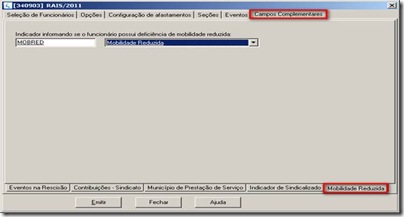
Observação: Quando o funcionário possuir mobilidade reduzida, o campo complementar do cadastro do funcionário deverá ser preenchido com: Sim ou S ou 1. Caso contrário deverá ser preenchido com: Nao ou N ou 2. Sempre que este campo não for preenchido no cadastro do funcionário ou não for informado o campo complementar nesta tela, o sistema levará o valor "Não" como default na geração da RAIS. ATENÇÃO: Antes de gerar o arquivo da RAIS, execute a rotina do módulo “Rais para conferência” e acerte os Erros. | 


![clip_image001[9]](https://blogger.googleusercontent.com/img/b/R29vZ2xl/AVvXsEhqpwX8enENXmF-2-IkVNcRflm9FAEDuLNceyZ-hrgyASDu2hSibzOzBH3mhMtJNU2e0PFkfHHKdoAPAw4GdansXfC7Ar2C8h_ZYcUjcpL7atMw8nYPs-Tl25MjsPRwe4GDKx_0hbev3kw/s1600-h/clip_image001%25255B9%25255D%25255B4%25255D.jpg "clip_image001[9]")


![clip_image002[6]](https://blogger.googleusercontent.com/img/b/R29vZ2xl/AVvXsEjeorWOYYx1nzJ72aRMiaO0Y7g0ylYXZEYQejFLgbqLDvjE0TWUeGfCyZOujQ47WLg3x3pA3i8KOyMYZpPRNidbrZhbi6VBm89zL_TuvtpC9hsoVx7lN4kXUR10tgMUnnAp5Q4E7cu0gac/s1600-h/clip_image002%25255B6%25255D%25255B3%25255D.jpg "clip_image002[6]")
![clip_image004[6]](https://blogger.googleusercontent.com/img/b/R29vZ2xl/AVvXsEjmvJrLXhwBll-Jxm0Vkv_Jipx1LSrLu1XxnwN1Q76xFTydf8MDKllBh32526sMpGgkOv-A-nJuispf5BqpRiTOXifU8iOQj3mbgXUg45ZInsl9jSobUz3ZM5ahkqUC-AKz7l9LZLUmHqY/s1600-h/clip_image004%25255B6%25255D%25255B3%25255D.jpg "clip_image004[6]")
![clip_image006[6]](https://blogger.googleusercontent.com/img/b/R29vZ2xl/AVvXsEgRHbqBI6lk0vSEWwplKjA4rXGYL2GzEQAgfoXgz9ria2oe14HEO3Y29KOg82JxD4-2gkVc54dh900gYnMFz4Z5tYZBw0cIYSE5u3BU2Bx1NIpbcvriE7pz4SMuAUAZPB13OpYL_0NXjeU/s1600-h/clip_image006%25255B6%25255D%25255B3%25255D.jpg "clip_image006[6]")
![clip_image008[6]](https://blogger.googleusercontent.com/img/b/R29vZ2xl/AVvXsEihgPrnDZb8fAPuGFj7UMzAlgK1YcJOp0aFMV8wEJZq40eWNGJY9il4cF7rub45K67WoTHjXTuIsrDJrG_bksEWyC6Vb_JpwNmg41y5Yy1XHzPKJJkOTbCX20qqLTfhdwofEbFCQ_VctWs/s1600-h/clip_image008%25255B6%25255D%25255B3%25255D.jpg "clip_image008[6]")
![clip_image010[6]](https://blogger.googleusercontent.com/img/b/R29vZ2xl/AVvXsEg_7a_zC49tEmFohjR5MrvbIh2N4bGyw1GxF95tvbcD1n0HkkPzQzI1cgnS2SVnfy98T7DrP8Y_A8LfRKdbwh40NPkbifv_Qn6Lq8UXvZSgKLRmnsKJKtn2Nt16Cw-30H4qV8Nuf_L7Pug/s1600-h/clip_image010%25255B6%25255D%25255B3%25255D.jpg "clip_image010[6]")
![clip_image012[6]](https://blogger.googleusercontent.com/img/b/R29vZ2xl/AVvXsEjHP4F8kY_e9hI78yTQlzayxCnrXQz7yvZjUP1qpeorDJbjgOb2XzP336ejKGe_iOY6_fJMHj4_nWjJsdbvLBgl8PzNTTVo1NmCH7NuG8W5gcgBR3OWxms-bMGBgD8ynCHeQ3YspNKF9gM/s1600-h/clip_image012%25255B6%25255D%25255B3%25255D.jpg "clip_image012[6]")
![clip_image014[6]](https://blogger.googleusercontent.com/img/b/R29vZ2xl/AVvXsEgGUd7Ix7nTiXCzHSvUe1jcUERU5eOk9rEZZ6EkmYU_HX85YFVQwfCitLh_pUih0DtRLSgZePbgLRclx6S8d0qd0u9-xXED2q0Ye1fpJBGp1VVGsQdiku_InUdlGwtkx6LOw8y3FNoPJIw/s1600-h/clip_image014%25255B6%25255D%25255B3%25255D.jpg "clip_image014[6]")
![clip_image016[6]](https://blogger.googleusercontent.com/img/b/R29vZ2xl/AVvXsEjJ4YCXFjF3meihFVq6wMrxKVAc70RsK5WLNduUjXmdxzgwfzaSAXy710SFgvF7nIqbmhvQ1qx3mLo_30fqAfOf-_tCSV05S8BTnFyhOoyZGQUT5ZDZjS3Fwo6wfc5uSDEnHVkQRU1xzDo/s1600-h/clip_image016%25255B6%25255D%25255B3%25255D.jpg "clip_image016[6]")