Este documento contém os principais incidentes que poderão ocorrer na geração dos relatórios anuais obrigatórios (DIRF/INFORME DE RENDIMENTOS e RAIS). O objetivo principal é apresentar as possíveis soluções de forma clara e resumida para auxiliar nas correções ou sanar as principais dúvidas que geralmente ocorrem ao gerar os arquivos.
_______________________________________________________________________________________________________________
INCIDENTE 01
QUESTÃO: Ao validar o arquivo no programa da DIRF, o parâmetro "Efetuou pagamentos a plano privado de assistência à saúde - coletivo empresarial" não está sendo marcado automaticamente. Como faço para que ele venha marcado?
POSSÍVEIS SOLUÇÕES:
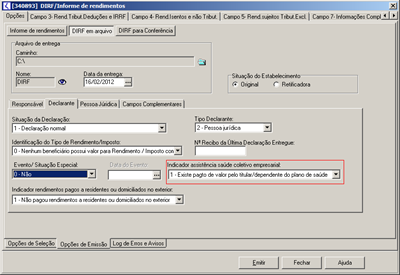
1- Para que esse parâmetro seja marcado, é preciso conter a seguinte parametrização no labore no ato da geração da DIRF: Acesse relatórios/dirf/ vá em "opções de emissão", aba "declarante" e no campo " Indicador assistência saúde coletivo empresarial" deve estar com a opção 1 selecionada, ou seja, "existe pagamento de valor pelo titular/dependente do plano de saúde". Marque essa informação, gere novamente a DIRF e verifique que o parâmetro será marcado.
_______________________________________________________________________________________________________________
INCIDENTE 02
QUESTÃO: Os valores de Assistência Médica não saem na DIRF.
POSSÍVEIS SOLUÇÕES:
1- Para que as informações de Assitência Médica sejam levadas, ao gerar a "DIRF em arquivo", é preciso acessar Relatórios/Dirf/ ir em "opções de emissão", aba "declarante" e no campo " Indicador assistência saúde coletivo empresarial" deve estar com a opção “1 -Existe pagamento de valor pelo titular/dependente do plano de saúde” selecionada, conforme figura abaixo.
2- Informar os eventos de Assistência médica na aba “Despesas Médico-Odonto-Hospitalares“. Esta é a última aba existente no menu de geração da DIRF/Informe de Rendimentos. Caso não a visualize, caminhe através das setas  disponíveis na parte superior do menu. Ao acessar a aba, siga os passos conforme apresentado na figura abaixo, para cadastrar os eventos;

3- Para visualizar os valores no programa da DIRF certique-se que está selecionando a operadora e os dados do titular. O aplicativo importa os valores e, na visualização, ele apresenta um registro sem informações. Neste caso, é necessário clicar em “Operadora Anterior” e/ou “Titular anterior” para visualizar as operadoras e titulares que tiveram o desconto, conforme apresentado nas figuras abaixo:


______________________________________________________________________________________________________________
INCIDENTE 03
QUESTÃO: Ao gerar a DIRF é apresentada a mensagem a seguir: “Erro ao gerar DIRF em arquivo. Não é possível um controle desabilitado ou invisível ganhar foco.“
POSSÍVEIS SOLUÇÕES:
1- Este erro pode ocorrer quando o CPF do Responsável pelo CNPJ não está preenchido (vide figura abaixo). Para correção selecione o menu “Relatórios/Dirf/Informe de Rendimentos”, clique na aba “Opções”, selecione “DIRF em arquivo” na sub-aba “Opções de Emissão” clique em "Pessoa Jurídica”. Preencha o campo “CPF do Responsável pelo CNPJ” a informação correspondente.

_______________________________________________________________________________________________________________
INCIDENTE 04
QUESTÃO: Ao gerar a DIRF/INFORME DE RENDIMENTO ocorre a mensagem: “AVISO: Existe(m) funcionário(s) que não foram relacionado(s) na DIRF pois possuem valor de rendimentos abaixo de R$ 23.499,15 e não tiveram retenção de IRRF“. Conforme Figura abaixo.
![clip_image001[9]](https://blogger.googleusercontent.com/img/b/R29vZ2xl/AVvXsEi5kR8P1XVmEAeigNLn6Su0tF87sHYTAqhT6u0hDSXv1WXrTva6edZ9b1sFBzgGBtG9mDkiH2TF8k55LSVg2_DFuh33bn6fYTVFkUSFh0BO68rSOurWgUmG_10aEyCHsfP31NpURZFrYwY/?imgmax=800 "clip_image001[9]")
POSSÍVEIS SOLUÇÕES:
1- Trata-se apenas de um aviso. O sistema vai gerar um log contendo uma listagem dos funcionários que se enquadraram na mensagem de aviso apresentada. Verifique se os funcionários que serão listados realmente tiveram total de rendimentos abaixo do valor apresentado. Geralmente, referem-se a funcionários que ficaram afastados no ano base selecionado ou que foram demitidos em anos anteriores e receberam verbas de diferenças ou de rescisões complementares no ano base da DIRF. Basta verificar se estes funcionários deverão realmente constar no arquivo.
_______________________________________________________________________________________________________________
INCIDENTE 05
QUESTÃO: Ao gerar RAIS ocorre o erro: “O registro não possui o tamanho esperado.“
POSSÍVEIS SOLUÇÕES:
1- Esse erro pode ocorrer, pois o flag "Gera RAIS Genérica" está marcado. Para desmarcá-lo acesse o menu Relatórios/RAIS, aba "Opções", selecione "Rais em arquivo" e desmarque o flag, conforme figura abaixo.
Obs: Com o parâmetro “Gera RAIS Genérica" marcado o arquivo será gerado conforme layout do programa GDRAIS Genérico que permite informar os anos-base 1976 a 2005. Para maiores informações, consulte o site www.rais.gov.br.

______________________________________________________________________________________________________________
INCIDENTE 06
QUESTÃO: Ao gerar a Rais ocorre o erro: “Indicador de Atividade no ano-base inválido.”
POSSÍVEIS SOLUÇÕES:
1- Esse erro ocorre quando, nas seções centralizadoras, o campo "ano base" e o parâmetro "exerceu atividade no ano base" não estão preenchidos/marcados. Sendo assim, acesse o cadastro das seções centralizadoras dos seus funcionários em Anexos/Dados Anuais da Rais e verifique essas informações. Caso seja necessário, preencha os campos citados acima e gere a RAIS novamente. Veja as figuras abaixo.


______________________________________________________________________________________________________________
INCIDENTE 07
QUESTÃO: Ao gerar a RAIS ocorre o erro: “Valor de contribuição Associativa só dever ser informado para funcionários sindicalizado."
POSSÍVEIS SOLUÇÕES:
1- Essa mensagem geralmente ocorre porque foi informado valor de contribuição, mas o sistema não esta parametrizado para verificar qual funcionário é sindicalizado. Para parametrizá-lo será necessário criar um campo complementar em “Cadastros/campos complementares/funcionários”, do tipo alfanumérico, tamanho 1, valor default S ou N. Este campo será utilizado para informar se o funcionário é sindicalizado ou não.
Em seguida, deverá informar em RELATÓRIOS / RAIS / CAMPOS COMPLEMENTARES subaba INDICADOR DE SINDICALIZADO, o campo complementar criado acima.
______________________________________________________________________________________________________________
INCIDENTE 08
QUESTÃO: Ao validar a RAIS ocorre o erro: “A importação não poderá ser realizada. O arquivo não atende as especificações definidas para o ano-base. “
POSSÍVEIS SOLUÇÕES:
1- A versão utilizada não é compatível com as rotinas do ano vigente.
Para o ano base 2011, acesse o link abaixo e verifique quais as versões mínimas para geração:
http://totvsconnect.blogspot.com/2012/01/como-fazer-geracao-da-dirfinforme-de.html#_Toc314676501
_______________________________________________________________________________________________________________
INCIDENTE 09
QUESTÃO: Os valores de Assitência Médica para os dependentes não foram levados para DIRF.
POSSÍVEIS SOLUÇÕES:
1- Verifique o item 3 apresentado no Incidente 02 deste documento;
2- Para que o valor de Assitência Médica por depedente seja informado na DIRF, o sistema utilizará as informações cadastradas no Histórico de Assistência à Saúde. Este Histório fica disponível no cadastro de funcionários, aba Registro, sub aba “Histórico Assistência à Saúde”.
Os valores poderão ser informados manualmente ou a fórmula de cálculo dos eventos de desconto de Assitência Médica deverão ser adequadas para o preenchimento automático dos históricos.
Nos links abaixo, é possivel obter maiores informações referentes aos valores de Assistência Médica.
Como Fazer – Histórico de Assistência à Saúde: http://totvsconnect.blogspot.com/2011/02/como-fazer-preenchimento-historico-de.html
Como Fazer – Cálculo e Importação do Histórico de Assistência à Saúde: http://totvsconnect.blogspot.com/2010/11/como-fazer-historico-de-assistencia_22.html
Como Fazer – Preenchimento Histórico de Assistência à Saúde – Metódo por Backups: http://totvsconnect.blogspot.com/2011/02/como-fazer-preenchimento-historico-de.html
_______________________________________________________________________________________________________________
INCIDENTE 10
QUESTÃO: Como enviar comprovante de Rendimentos por email.
POSSÍVEIS SOLUÇÕES:
1- O sistema permite o envio do Informe de Rendimentos para o email do funcionário.
Para parametrizar o sistema, siga os passos abaixo:
a) Acesse o módulo OPÇÕES| PARÂMETROS|GLOBAIS, aba “Envio de E-Mails” e preencha todas as informações;
b) Acesse o módulo OPÇÕES|PARÂMETROS|RMLABORE, aba “Outros parâmetros -> Parâmetros II” e preencha o campo “E-mail do remetente”. Para o e-mail do destinatário escolha uma das opções disponíveis no campo “Utilizar e-mail do seguinte cadastro”.
1º Passo: O e-mail deve estar informado no cadastro de todos os funcionários no módulo, CADASTROS| FUNCIONÁRIOS, aba "Identificação". Funcionários sem informação de e-mail serão desconsiderados.
2º Passo:No módulo, "OPÇÕES|PARÂMETROS|GLOBAIS", informar o servidor SMTP, informar o nome do seu login e senha no servidor de e-mail e conectar através do ícone com "raio amarelo" informando o seu e-mail nos campos para teste (para verificação da conexão).
3º Passo: Acessar "RELATÓRIOS -> DIRF|INFORME DE RENDIMENTOS -> Opções de Emissão" e marcar o flag "Enviar por E-Mail" e informar o e-mail do remetente. Clicar no botão "emitir".
4º Passo: Caso os e-mails não sejam enviados acesse os parâmetros do RM Labore (OPÇÕES|PARÂMETROS| RM LABORE) e na aba “Outros Parâmetros -> Parâmetros II” ative o envio de mensagens eletrônicas, utilizar e-mail do cadastro do funcionário e informe um e-mail de remetente.
_______________________________________________________________________________________________________________
INCIDENTE 11
QUESTÃO: Alguns valores da Ficha Financeria não foram considerados na DIRF.
POSSÍVEIS SOLUÇÕES:
1- Seguir os passos abaixo:
1º Passo: Conferir a data de admissão do funcionário;
2º Passo: Verificar se existe movimentação na ficha financeira referente à data que está sendo gerado o Informe de rendimentos/Dirf do funcionário (verifique a data de pagamento e o caixa);
3º Passo: Verificar no módulo, OPÇÕES| PARÂMETROS|RM LABORE, aba “Outros Parâmetros”, sub-aba “Parâmetros II", o número de meses constantes no campo "Meses a manter na ficha financeira".
Se o período da geração do relatório for maior do que o número de meses guardados, deverá então efetuar a restauração da ficha financeira complementar, através do módulo "ROTINAS -> RESTAURAÇÃO DA FICHA FINANCEIRA COMPLEMENTAR". OBS: após a liberação de competência, os meses restaurados voltarão para as tabelas complementares.
_______________________________________________________________________________________________________________
INCIDENTE 12
QUESTÃO: Ao importar a RAIS os valores em relação à renumeração dos funcionários estão vindo com acréscimo de dois dígitos. Conforme o exemplo abaixo:
Funcionário possui renumeração em determinado mês no valor de R$ 920,00, porém ao importar a RAIS a renumeração para este mês está sendo informada no valor de R$ 92.000,00, ou seja, está acrescentando dois dígitos a mais na renumeração.
POSSÍVEIS SOLUÇÕES:
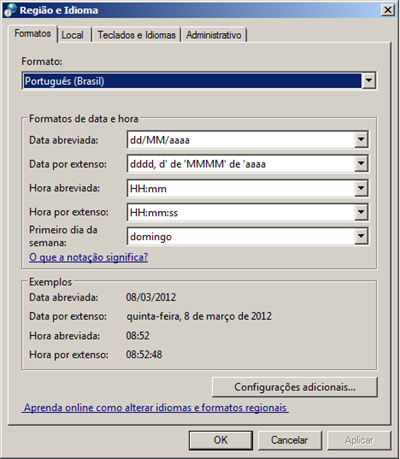
A região e idiomas do Sistema Operacional está incorreta. O programa GDRais precisa que a configuração do sistema operacional (Windows) esteja no formato Português(Brasil).
Para o acerto, basta acessar o Painel de Controle do computador onde está instalado o GDRais, em seguida acessar as “Opções Regionais e de Idiomas” e alterar o Formato para o correto.


![clip_image001[9]](https://blogger.googleusercontent.com/img/b/R29vZ2xl/AVvXsEhqpwX8enENXmF-2-IkVNcRflm9FAEDuLNceyZ-hrgyASDu2hSibzOzBH3mhMtJNU2e0PFkfHHKdoAPAw4GdansXfC7Ar2C8h_ZYcUjcpL7atMw8nYPs-Tl25MjsPRwe4GDKx_0hbev3kw/s1600-h/clip_image001%25255B9%25255D%25255B4%25255D.jpg "clip_image001[9]")


![clip_image002[4]](https://blogger.googleusercontent.com/img/b/R29vZ2xl/AVvXsEh7mQXc-FkVukj1MSk2I43aFZS15-9xh5FIsYTq6BpOByUTsegvUIXK7BBqPP-q8f9gJ9OX2Us0j7gn4b4LmvtZl4mHH2H8IYzEmhwFH4Zg9LSgFSg3k_isF4gRTnHUj-suGQGKqynEVEQ/s1600-h/clip_image002%5B4%5D%5B3%5D.jpg "clip_image002[4]")
![clip_image004[4]](https://blogger.googleusercontent.com/img/b/R29vZ2xl/AVvXsEiBOV3Npb_Gs3UW2hzASh-xuMDeGD4-GC8TY1mZ-fWCxy_TkHOLOWHV9L8pATlf_iG0M-2MD2FW-wqbXNIs462r5RBhSqs3JSVSnLMahNBXSzyA1qBdfFp5M-F0ygnlNGw8zUd34G-FR8U/s1600-h/clip_image004%5B4%5D%5B3%5D.jpg "clip_image004[4]")
![clip_image006[4]](https://blogger.googleusercontent.com/img/b/R29vZ2xl/AVvXsEjrmWrhWrCmJEJPz-SraBYwnwz381kx2J8WrXTPU_ro0QxSzDzxSpJl-4aL_k_SLFKBYBDdODexrm6788eb5kUIWAcvftOa6jfCvyn_au6QRKdKfpVDhxKWjO3oj9RGyXi2rEPxGe-6A4s/s1600-h/clip_image006%5B4%5D%5B3%5D.jpg "clip_image006[4]")
![clip_image008[4]](https://blogger.googleusercontent.com/img/b/R29vZ2xl/AVvXsEhxqz4il-T3ZGKe4QYET_sla4O5Wa1LS-Wky_VnFwg1Trb53NuBs74ZNJHBZu4-cyg2GisYOfF5aPTyJ4Ce57EWqZFM_udLHJgeeOUmr3hDq0okOQMLhtb8lABU__NSE5UyJoXaHhL8wxU/s1600-h/clip_image008%5B4%5D%5B3%5D.jpg "clip_image008[4]")
![clip_image010[4]](https://blogger.googleusercontent.com/img/b/R29vZ2xl/AVvXsEjLSb_JTUhXrGxxOp8diz6UkGN-5_ywyM5VTGhElYWg-PwYbDWW8gf-VEeE4Z6jh0bFFGUBzBISBo7SMN3Hk_6QaCqAnSOyGIPEXB6HJ1As6mciSbWPFRry9fqBvi_yZT6HysO03coOrGA/s1600-h/clip_image010%5B4%5D%5B3%5D.jpg "clip_image010[4]")
![clip_image012[4]](https://blogger.googleusercontent.com/img/b/R29vZ2xl/AVvXsEgvAKhes1qkKxLmyFBZ91FVgdAwQ-1wbz_P772FdKRIY4bkBZB0bFgwc8vK0i-sJlogZQ4DKJI77mi0QkqODyMYYN3AJQLEf95dNvCrqFHiZkyaflA-3_ctJE0EBBqgZvhi8joS6ppBGg0/s1600-h/clip_image012%5B4%5D%5B3%5D.jpg "clip_image012[4]")
![clip_image014[4]](https://blogger.googleusercontent.com/img/b/R29vZ2xl/AVvXsEjLAgQOCutlEXgXz9ZqAwQzfiVImDupjkjqdoaWc4-bVfixuL3S28j_br8I3mJKFM4Y7Ej6YCPkZwwrRDvXDpHm97Q4IS112RvSstmjcBEHzw2aXDYZXmaAqjTslGwAXMHPVmHor7lrV6s/s1600-h/clip_image014%5B4%5D%5B3%5D.jpg "clip_image014[4]")
![clip_image016[4]](https://blogger.googleusercontent.com/img/b/R29vZ2xl/AVvXsEj6q1vBHmciaxJSXRT8FuLGI7rZCDP2Vfpbl9o41h7A-ZqhOfa46iiKY8V85FsYlK9pY1aXADbFtiJbWUu1cHgukC49qCksYpNdc0EZDjmPHHt1uAaskz6Yf_gFmtvpCvmXNVN7CYUkkks/s1600-h/clip_image016%5B4%5D%5B3%5D.jpg "clip_image016[4]")
![clip_image018[4]](https://blogger.googleusercontent.com/img/b/R29vZ2xl/AVvXsEgdw461uTmFEBbZvV_A_dMAwuDaYhOEke8_xTeYjbkfBmVNN97C6Eel9nJqN6ZKKKWlZeof-A5ItAy1Hxcn8CWUVxbtcmOwrkAHCD9WbNODDu5rrVXucPEJYQiIEuwaBXtAT3gcoi0ojVU/s1600-h/clip_image018%5B4%5D%5B3%5D.jpg "clip_image018[4]")
![clip_image020[4]](https://blogger.googleusercontent.com/img/b/R29vZ2xl/AVvXsEjXVbVVEPQmhXDDkvGAhSmnpNAadDXi0YvLjhZwoA7FVqrGQiski1PeVOhT0XuztFBekgL6Qv8V7bOuQb1vXGIS1ad92sMOMvShlubjCz81FtBooDIWd77MvwLV4zprtSabX3DeeFfiAdw/s1600-h/clip_image020%5B4%5D%5B3%5D.jpg "clip_image020[4]")


![clip_image002[4]](https://blogger.googleusercontent.com/img/b/R29vZ2xl/AVvXsEj73n2-c0xcO__goH6huRGx9AzfEVq0BXlhERHif8qYZHCqbPTVJVZrCntVae1zsYwqlTWLn2x0E-AT4NWBiBsqCaemYMJ3mK0Qv8EFvMu073bBeLGGHAMgdgwF3vYJpoLcd5gWoGRe8fc/s1600-h/clip_image002%5B4%5D%5B3%5D.jpg "clip_image002[4]")