| Procedimento: 1) É necessário instalar o Crystal Reports. 
2) Conheça os campos do relatório e de onde são buscadas as informações no sistema: 2.1) Acesse: Cadastros / Coligadas: PPP – Campo 1 – CNPJ do Domicilio Tributário/CEI. 
Origem no banco de dados:
GCOLIGADA.CGC PPP – Campo 2 – Nome Empresarial. 
Origem no banco de dados: GCOLIGADA.NOME 2.2) Acesse: Cadastros / Seções, edite a seção. PPP – Campo 3 – CNAE . 
Origem no banco de dados: PSECAO.ATIVECONOMICA 2.3) Acesse: Cadastros / Funcionários – Edite o cadastro do funcionário à Acesse a guia “Informações Pessoais / Identificação”. PPP – Campo 4 - Nome do Trabalhador. PPP – Campo 7 - Data do Nascimento PPP – Campo 8 - Sexo 
Origem no banco de dados: PPESSOA.NOME PPESSOA.DTNASCIMENTO PSECAO.SEXO à Acesse a guia “Informações Pessoais / Documentação”. PPP – Campo 6 - NIT PPP – Campo 9 - CTPS (Nº, Série e UF). 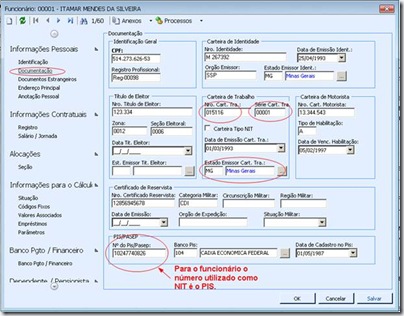
Origem no banco de dados: PPESSOA.PISPASEP Composição entre os campos PPESSOA.CARTEIRATRAB, PPESSOA.SERIECARTTRAB PPESSOA.UFCARTTRAB à Acesse a guia “Informações Contratuais / Registro”. PPP – Campo 10 - Data de Admissão. 
Origem no banco de dados: PFUNC.DATAADMISSAO 2.4) Ainda no cadastro do funcionário acesse: à Anexos / Segurança e Medicina / Informações PPP. PPP – Campo 5 - BR/PDH. 
Origem no banco de dados: PPESSOA.BRPDH - BR/PDH – Beneficiário Reabilitado / Portador de Deficiência Habilitado;

PPP – Campo 11 - Regime de Revezamento. 
Origem no banco de dados: PFUNC.REGIMEREVEZAMENTO à Anexos / Segurança e Medicina / Acidente de Trabalho. PPP – Campo 12 - CAT Registrada. 
PPP – Campos 12.1 e 12.2 – Data do Registro e Número da CAT. Acesse o módulo SMT / Seg e Med do Trab / Ocorrências Acidente Trabalho. 
Origem no banco de dados: VOCORRENCIA.DATAHORA, VOCORRENCIA. REGISTROINSS Descrição do Processo - Para visualizar as informações citadas acima, inclua uma CAT no módulo SMT em Seg. e Med do Trab / Ocorrências Acidente Trabalho;
- Obs. Somente serão impressas informações no campo 12, funcionários com CAT cadastrada.
2.5) Lotação e Atribuição. Caso o funcionário esteja alocado em um tomador de serviço, as informações provenientes deste tomador prevalecerão sobre as informações diretas do funcionário. PPP – Campo 13.1 – Período Este campo é uma composição das datas de entrada na seção e função, para isso devemos: à Comparar os históricos de ambos: Origem no banco de dados:
PFHSTFCO.DTMUDANCA
PFHSTSEC.DTMUDANCA
PHSTOCORRENCIA.DTMUDANCA
PSUBSTCHEFE.DATAINICIO
PSUBSTCHEFE.DATAFIM
VTOMADORSERVICOVINC.DATAINICIAL
VTOMADORSERVICOVINC.DATAFINAL PPP – Campo 13.2 - CNPJ / CEI Essa informação está diretamente vinculada com as seções nas quais o funcionário passou. Sempre prevalecerá o registro que conter o CEI.
Origem no banco de dados:
PSECAO.CGC
PSECAO.CEI
FCFO.CEI
FCFO.CGCCFO PPP – Campo 13.3 – Setor Acesse Cadastros / Funcionários, selecione ou edite o cadastro do mesmo. Acesse Anexos / Históricos / Histórico de Seção: 
Origem no banco de dados: PSECAO.DESCRICAO PPP – Campo 13.4 – Cargo Segundo Legislação do PPP o cargo é a função que o funcionário desepenha. Verificar as funções no histórico de funções do funcionário (Anexos / Históricos / Histórico de Função). 
Origem no banco de dados: PFUNCAO.CODIGO PPP – Campo 13.5 – Função Caso o trabalhador ocupe um cargo de Chefia ou Supervisão (no sistema em Cadastro | Tabelas Auxiliares | Chefes/Supervisores) esse campo será alimentado, quando não ocupar algum desses cargos o campo será preenchido com NA – Não Aplicável. PPP – Campo 13.6 – CBO - As informações desse campo obedecem ao histórico:
- Funções – Observadas as funções as quais o funcionário executou, acessar o cadastro das mesmas e verificar se o número do CBO confere com o que está sendo impresso no relatório.

Origem no banco de dados: PFUNCAO.NOME PFUNCAO.CBO2002 PPP – Campo 13.7 – Cód. GFIP Acesse: Cadastros / Funcionários – Edite o cadastro do funcionário, guia “Rotinas Mensais | FGTS / SEFIP”. 
Origem no banco de dados:
PHSTOCORRENCIA.CODOCORRENCIA
VTOMADORSERVICOVINC.CODGFIP 2.6) Profissiografia. Pode ser exibida por: 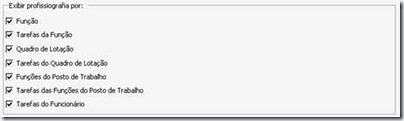
- As informações desse campo podem originar-se de:
- Funções
- Tarefas
- Quadro de Lotação
E estas se vinculam a Quadros de lotação ou Postos de Trabalho. PPP – Campo 14.1 – Período Acesse Cadastro/ Funcionários – Edite o cadastro do funcionário, em Anexos / Históricos / Histórico de Função: Origem no banco de dados:
PFHSTFCO.DTMUDANCA
VPPRAHISTTAREFASFUNCAO.DATA
VPPRAHISTTAREFASFUNCAO.DATASAIDA
PFHSTSEC.DTMUDANCA
VPPRAHISTTAREFALOTACAO.DATA
VPPRAHISTTAREFALOTACAO.DATASAIDA
VHISTPOSTOPFUNC.DATA
VHISTPOSTOPFUNC.DATASAIDA
VPPRAHISTAREFAFUNCAOPOSTO.DATA
VPPRAHISTAREFAFUNCAOPOSTO.DATASAIDA
VPPRAHISTTAREFAPESSOAL.DATA
VPPRAHISTTAREFAPESSOAL.DATASAIDA PPP – Campo 14.2 – Descrição à Para verificar se a descrição está na função acesse Cadastros / Cargos e Funções / Funções. 
Origem no banco de dados:
PFUNCAO.DESCRICAO
VTAREFA.DESCRICAO
VMEMO.VALMEMO (Referenciando VLOTACAO.IDOBSERVACAO)
VMEMO.VALMEMO (Referenciando VPOSTOFUNCAO.CODMEMOOBS) à Para verificar se a descrição está nas tarefas acesse Gerência de RH / Administração de Tarefas / Tarefas 
à Para verificar qual é o vinculo devemos acessar Gerência de RH / Administração de Tarefas / Administração de Tarefas No wizard de Gerenciamento de Tarefas, clique em avançar. 
Na próxima tela selecione a opção desejada, como por exemplo Função e avance. 
Nessa próxima tela é possível ver quais tarefas estão vinculadas. 
Ou então, ao editar o cadastro desejado (Função, por exemplo) e verificar “Histórico de Tarefas” é possível ver se há alguma tarefa vinculada. 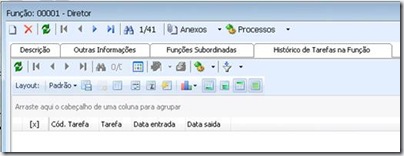
2.7) Exposição a Fatores de Risco. ATENÇÃO! A partir da versão 10.80, no campo 15 do relatório sairão todas as medições existentes que de alguma forma vincule-se ao funcionário: Exemplo: Se existir uma medição por função, outra por seção e outra por lotação, sendo que, todas se enquadram nas funções que o funcionário desempenhou na empresa, nas seções ou lotações por onde passou, no campo 15 serão impressas todas elas. A alteração de qualquer um dos campos 15.2 a 15.8 implica, obrigatoriamente, na criação de uma nova linha, com discriminação do período, repetindo as informações que não foram alteradas. Acesse SMT / Seg e Med do Trab / PPRA / Medições de Risco. 
PPP – Campo 15.1 – Períodos - Para identificarmos se os períodos impressos estão corretos, temos que verificar nas medições os campos “Data Início” e “Data Fim”.

Origem no banco de dados:
VPPRAMEDICOES.DATA
VPPRAMEDICOES.DATATERMINOMEDICAO PPP – Campo 15.2 – Tipo - Estes podem ser Físicos, Químicos, Biológicos, Ergonômicos ou de Acidentes.
Acesse SMT / Seg e Med do Trab / PPRA / Riscos. à Verifique dentro do risco que está especificado na medição qual o tipo definido. 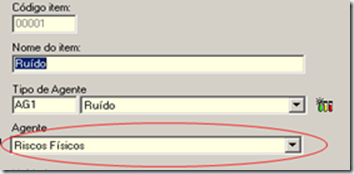
Origem no banco de dados: VAGENTE.NOME PPP – Campo 15.3 – Fator de Risco Acesse SMT / Seg e Med do Trab / PPRA / Medições de Risco. 
Origem no banco de dados: VPPRARISCOS.NOMEITEMRISCO PPP – Campo 15.4 – Intensidade / Concentração 
Origem no banco de dados:
Quando quantitativo composto por: VPPRAMEDICOES.OPERADOR, PPRAMEDICOES.VALORQUANTITATIVO e VPPRAMEDICOES.CODUND
Quando Qualitativo composto por: VTPMEDQUALIITEMRISCO.DESCRICAO e PPRAMEDICOES.CODUND PPP – Campo 15.5 – Técnica Utilizada 
Origem no banco de dados: VPPRATECNICASMEDICAO.DESCRICAO PPP – Campo 15.6 – EPC Eficaz (S/N) - Para que o sistema considere um EPI como EPC, este deve ter seu empréstimo realizado através do “Assistente de Empréstimo Automático de EPI”, sendo esse realizado para um “Local de Trabalho”.
Acesse SMT / Seg e Med do Trab / Empréstimo Automático de EPI. 
- Para que o EPC seja impresso como Eficaz (SIM) é necessário marcar a opção “Eficaz” no empréstimo, o EPC não pode estar em estado “Inválido” ou “Processo de Higienização”, e deve estar dentro da validade.
![clip_image002[5]](https://blogger.googleusercontent.com/img/b/R29vZ2xl/AVvXsEghW_nqJzI5OjZlNKs5gcUe7oWoRz0lsZCXWHW4B5L0JduTLYC8BP-wNh8y8k85Zdy0s9ic9tLVnE3dPzotN_2jXgvn0n1a7Gh_fBwYuYdMq62zqwuYZhyphenhyphen9on2mL8dD_w-YFYpfud07qEg/?imgmax=800 "clip_image002[5]")
Origem no banco de dados: Se houve empréstimo de EPI ao local de trabalho em que o funcionário esteve alocado e se for ligado ao risco em que houve a medição, é informada a string "S". As tabelas envolvidas são: VEMPRESTIMOEPI, VHISTEPISEGURANCA PPP – Campo 15.7 – EPI Eficaz (S/N) Para que o EPI seja impresso como Eficaz (SIM) é necessário marcar a opção “Eficaz” no empréstimo, o EPI não pode estar em estado “Inválido” ou “Processo de Higienização”, e deve estar dentro da validade. 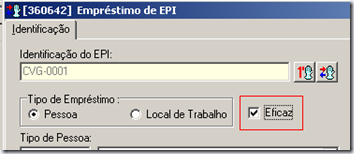
Origem no banco de dados: Se houve empréstimo de EPI ao funcionário; Se for ligado ao risco em que houve a medição; Se o EPI não estiver marcado como inválido ou em estado de higienização; Será informada a string "S". As tabelas envolvidas são: VHISTEPISEGURANCA, VEMPRESTIMOEPI, VEPI PPP – Campo 15.8 – CA EPI Acesse SMT / Seg e Med do Trab / Catálogo de EPI’s à Verifique dentro do EPI na Guia Custo. 
Origem no banco de dados: VCUSTOEPI.CA, porém somente será exibido o CA do EPI quando os campos VEPI.AQUISICAO e VCUSTOEPI.DTAQUISICAO coincidirem. PPP – Campo 15.9 – Atendimento aos requisitos das NR-06 e NR-09 do MTE pelos EPI’s informados (S/N). à Essas informações do campo 15.9 deverão ser informadas no ato da geração do PPP quando a tela abaixo aparecer. 
2.8) Responsável Pelos Registros Ambientais. Acesse SMT / Seg e Med do Trab / PPRA / Responsável pelos Registros Ambientais. à Edite o cadastro do Responsável. 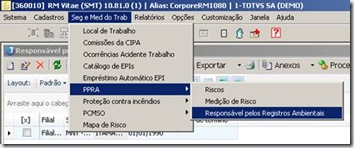

PPP – Campo 16.1 – Período 
Origem no banco de dados:
VRESPREGAMBIENTAL.DATAINICIAL
VRESPREGAMBIENTAL.DATAFINAL PPP – Campo 16.2 – NIT 
Origem no banco de dados: VRESPREGAMBIENTAL.NIT PPP – Campo 16.3 – Registro de Conselho de Classe 
Origem no banco de dados: VRESPREGAMBIENTAL.REGCONSELHOCLASSE PPP – Campo 16.4 – Nome do Profissional Legalmente Habilitado 
Origem no banco de dados: PPESSOA.NOME 2.9) Exames Médicos Clínicos e Complementares (Quadros I e II, da NR-07) PPP – Campo 17 - Exames Médicos Clínicos e Complementares (Quadros I e II, da NR-07) OBS: Segundo definição do conselho nacional de medicina, este campo não deverá ser apresentado no PPP. http://www81.dataprev.gov.br/sislex/paginas/38/INSS-DC/2003/99.htm 2.10) Responsáveis pela Monitoração Biológica PPP – Campo 18 – Responsáveis pela Monitoração Biológica. Acesse SMT / Seg e Med do Trab / PCMSO /Responsáveis pelas Monitorações Biológicas. 

PPP – Campo 18.1 – Período ![clip_image068[1]](https://blogger.googleusercontent.com/img/b/R29vZ2xl/AVvXsEjbMRsfidn_lrLQjMAnHsu3dL-sKmFzj4WL_2So2NDJQ8Ee_ZsYDuManuHq7OKKy9J571m2rdmjfNW3uCqKnaxqq1IPcM0rKaBshgBOZM5xeucJMe2Kq2fONwlpY7ZW-XalIjizODvvGxw/?imgmax=800 "clip_image068[1]")
Origem no banco de dados:
VRESPMONBIOLOGICA.DATAINICIAL
VRESPMONBIOLOGICA.DATAFINAL PPP – Campo 18.2 – NIT ![clip_image069[1]](https://blogger.googleusercontent.com/img/b/R29vZ2xl/AVvXsEgfNa-V0X6bKYFiBiez4RSqg5qCTahNxGisHC0Y5hKLQHVUy5CPCYdOUkq_-OXSzJ4tQrjef01gk5Trpk-UDYqjTX1L1pfhG_-a7HhC8iU8j06FHrMmrv_6S9lgSIaz3J9gOKF3GlFOtII/?imgmax=800 "clip_image069[1]")
Origem no banco de dados: VRESPMONBIOLOGICA.NIT PPP – Campo 18.3 – Registro Conselho de Classe ![clip_image070[1]](https://blogger.googleusercontent.com/img/b/R29vZ2xl/AVvXsEjUw6RCJfVxIIfOWgpXFl7x3POEKKhRUyVLXdt-ik7zetWl5902M-7_ya4mccwZV-Lrg6-hJlD4rd3tNNAHbkqjuIQmCzotRZuaADjv3aX1DzmeTG9a6cauFz738sEyEZMMO-Njm7lLfMg/?imgmax=800 "clip_image070[1]")
Origem no banco de dados: VRESPMONBIOLOGICA.REGCONSELHOCLASSE PPP – Campo 18.4 – Nome do Profissional Legalmente Habilitado ![clip_image071[1]](https://blogger.googleusercontent.com/img/b/R29vZ2xl/AVvXsEj-ZyAT7hTKsvVVNIkdo2spJrinoGVHOT9e0SYVIihyphenhypheni8wfM4Rwb2I5bVMOnwObqL3rCWvBle_xwj_4XJcb4rSb_-0btdfSlZGqdMDtI5-kFYOqv-W8D3eSp3O0SgdRSzW3hySq0GlWbd8/?imgmax=800 "clip_image071[1]")
Origem no banco de dados: PPESSOA.NOME 2.11) Responsáveis pelas informações PPP – Campo 19 – Data Emissão PPP à Data do dia da geração (Data do Servidor) 2.12) Representante Legal da Empresa PPP – Campo 20.1 – NIT 
PPP – Campo 20.2 – Nome à Nessa tela é informado quem é o representante legal da empresa. 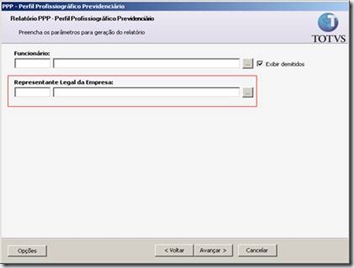
Acesse Cadastros / Funcionários – Edite o cadastro do funcionário à Acesse a guia “Informações Pessoais / Identificação”. ![clip_image071[2]](https://blogger.googleusercontent.com/img/b/R29vZ2xl/AVvXsEiY-UC4_NbHQm2JvyD4tlM64LkmG2u8M4OGwxg1Sybuaw55MgsSRQ2AsY5ozxmCXuT8Fm3omdmMqqR-LnDPu4jpHnzfhWlBPo-DqPO_q7IBV0gKFd5dTGMs1E7HutkXbsFUPtKpCn_WMjI/?imgmax=800 "clip_image071[2]")
Origem no banco de dados: PPESSOA.NOME
| 

![clip_image002[16]](https://blogger.googleusercontent.com/img/b/R29vZ2xl/AVvXsEiyPYG5Nni8KO7fnaBBuwIqtho1e2ZAQb94bMj5UF63onFa8Ubzi-0NXeJ5obUpfYha7j4KcwzSYs0NQDnGf1WTC9A1kcfl928W1iFQ6-4YnRL5uPohydgwvHfNa5NN22r8fZDXGjkVrmY/s1600-h/clip_image002%25255B16%25255D%25255B6%25255D.jpg "clip_image002[16]")


![clip_image002[20]](https://blogger.googleusercontent.com/img/b/R29vZ2xl/AVvXsEhiWK6_yiSzGPmwTkKfkE4Li3GpXlVzAIdGnddXKVN5smuW_YzWC9h9ZHfePk28zANo4rDCeFj3hlypOJ3Lvs_wdRTYd-xZjfGXvqbuBJ_Glk674i4BPLUoR_jgk7w-4utsFEK41wtNrWE/s1600-h/clip_image002%25255B20%25255D%25255B3%25255D.jpg "clip_image002[20]")
![clip_image002[22]](https://blogger.googleusercontent.com/img/b/R29vZ2xl/AVvXsEiJgSPTqJ0V8GcbDSMHMNfEose4dnpHyDxDiZJUurqQ_STCdmLNl4YGAniVoQlnC0fvc0Ctc9FnrWFp11gye4nusb4X39HaurwcWlEVb5Qtgd2SCjbpqWEVREMchhv4j7u9LLGtJQ-Nuss/s1600-h/clip_image002%25255B22%25255D%25255B3%25255D.jpg "clip_image002[22]")
![clip_image002[24]](https://blogger.googleusercontent.com/img/b/R29vZ2xl/AVvXsEjDMpNz8LTGOGUN-w-2Gg2-CCCWrVf8Q1Ad_eg1Hh4SN3eOWu8oKyHlxFTPJp6CttvTSSl2iZPZjeJ6AbLK0TcNqj8toN9bu9gqfxRTt0oOkfeTNopYVF6Qfeo3_Eb4eSCVTyN21iPZgzI/s1600-h/clip_image002%25255B24%25255D%25255B5%25255D.jpg "clip_image002[24]")
![clip_image002[26]](https://blogger.googleusercontent.com/img/b/R29vZ2xl/AVvXsEjnVScpv3cUoufalLSFqz5_Imt_HP3g8KBke6QlJOzWoR1Kt7u0i3ubMv9km6PQxGH_grbc8WVp0yMXtPQAktBrsV-1OB1mqGSGwtNCOVz0Gye4RmDIEi5BlksfAbzw26O-0CJkIt3mEHg/s1600-h/clip_image002%25255B26%25255D%25255B4%25255D.jpg "clip_image002[26]")


![clip_image002[4]](https://blogger.googleusercontent.com/img/b/R29vZ2xl/AVvXsEiofYdflaCMOHCZj2Wmf5Eeacm0ZzoRzytvzo9XyKiquCoFPJ_UsAvDFvTyqKlj6TRSJ3ohXenZ-aWhszV7MV1M4YUPcU7cfUChoekzGWS1-Vq7iJQFE8arG6u4UlCo4-vpU4ZByh43vds/s1600-h/clip_image002%5B4%5D%5B2%5D.jpg "clip_image002[4]")
![clip_image002[6]](https://blogger.googleusercontent.com/img/b/R29vZ2xl/AVvXsEhpCQnaxEiYfDYhnO9UBuSDCMD95ugyhXO-J-ckbpJKa787qh68bvHXnZ8VEbnF971zdXkYTDtp09ZVZSQDrc1vd3c-tmGFRKWGLLVM5U5x1qmXxMwjAhCnoGt3hPWzEN5Coqxuz0Mpv7U/s1600-h/clip_image002%5B6%5D%5B3%5D.jpg "clip_image002[6]")


![clip_image002[5]](https://blogger.googleusercontent.com/img/b/R29vZ2xl/AVvXsEh1CGXpa7J5doPa1kNq_AZ5M9kQcNDi3WWBvQKTUWW8n3pWUQ_MKeg7gHL5OzicNx4ccJPsBbn7XE0PeNJXGc_RCcKtWa8EboDeKuPRS_O6TKPnn-JE00aNj3Aw445PUGf0AhsDujQOKuw/s1600-h/clip_image002%5B5%5D%5B3%5D.jpg "clip_image002[5]")


![clip_image068[1]](https://blogger.googleusercontent.com/img/b/R29vZ2xl/AVvXsEhuKTfyGHsygd-Wk0fJ7k4c0S3mC7d9Q1ijC3A8K0xWM0eYS86yRTCa4V8IwJKEXD2Gmggba1zD1imFN5dkvMlvAMe1RY7cDpvaIMHRYH5rZosTK47VWzVe01dymO4h-R9dN2zJDWukdPw/s1600-h/clip_image068%5B1%5D%5B3%5D.png "clip_image068[1]")
![clip_image069[1]](https://blogger.googleusercontent.com/img/b/R29vZ2xl/AVvXsEgqe56ErczBHIJLISjaHgYqFlZ8HLBfPsbjXmzMu3__u27zQtg9NsJHr7ojlecRLqdSBSZGndvlDBIH3ymueLM6SJbdFne2gVyknS5wYfQR2KWqsNMme-jAQCXmQvaJFRrERp04FQUsAKI/s1600-h/clip_image069%5B1%5D%5B3%5D.png "clip_image069[1]")
![clip_image070[1]](https://blogger.googleusercontent.com/img/b/R29vZ2xl/AVvXsEhaREDm-v_F8_DeeEGJL7GcuftjJbSu9B5OKAP0plbZ05_nkZjbK1jzK_-pJEWfjWEZ9CSuLYxVkN6w8YFPYMN0AMAGu_oTJe80L1IQ_9t4XnCRpv0NZFxlU5FUncQWgu2N2tF_gFksASE/s1600-h/clip_image070%5B1%5D%5B4%5D.png "clip_image070[1]")
![clip_image071[1]](https://blogger.googleusercontent.com/img/b/R29vZ2xl/AVvXsEhZ_flBriw6ksej8VyzSWa_U1vH1H0HHk_H23u6hE66wyyRwtKOE3x5LUfLm9X9kr0bd_NP8Uj5PeMojVXpP7RCPV3LkAGQHrwmrFypEqNnHx81mejUl85TPHu2OPwr80tzmHrL1wYdKCc/s1600-h/clip_image071%5B1%5D%5B3%5D.png "clip_image071[1]")


![clip_image071[2]](https://blogger.googleusercontent.com/img/b/R29vZ2xl/AVvXsEgfAKf1oXzvryVbK3J66O1ushovW0xFPMTp9LTxqYa-27JTkHNUnHkiPz5CTw-0hOYYepwUxnVWeEL93Dv9Y-H08iQ-gA7QVCW1E7Hqy6sDvLG9OwzvRdW4zzjFiFw_KdqdNJ5nY6LSshM/s1600-h/clip_image071%5B2%5D%5B3%5D.png "clip_image071[2]")