Mostrando postagens com marcador ponto. Mostrar todas as postagens

domingo, 21 de outubro de 2012

Gestão de Recursos Humanos e Pagadoria - SaaS RH (RH na Nuvem)

Agora você já pode encontrar a oferta certa para ter seu RH na nuvem.

Conheça a oferta e o produto aqui:
http://totvs.vc/saasrh

#Compartilhe essa oportunidade

terça-feira, 31 de julho de 2012

Como Fazer - Manipular totais apresentados no relatório do Espelho do Cartão(.Net).


Produto: TOTVS Gestão de Automação de Ponto  Versão: 11.40

Processo: Manipular Totais apresentados no relatório do Espelho do Cartão(.Net).

Subprocesso: Espelho do Cartão

Introdução

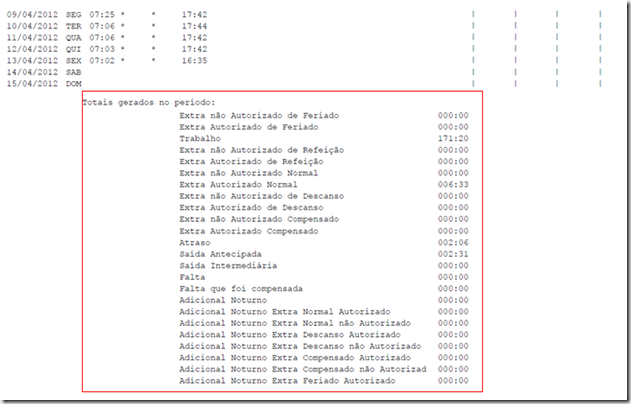
A partir da versão 11.40, realizando a geração do Espelho do Cartão através do menu Relatórios I Espelho do Cartão(.Net), de início o sistema retornará todas as ocorrências disponíveis na opção “Totais gerados no período”. Abaixo está um exemplo:
image

Contudo, é possível configurar o relatório para que sejam retornadas apenas as informações desejadas ou não imprimir nada.

O processo deve ser feito editando os filtros do relatório do Gerador(.Net), porém para conseguir fazer o processo deverá seguir os passos abaixo:

1º Passo: Acessar o menu Relatórios | Gerador(.Net) Preview.

Como o relatório padrão não pode ser editado o mesmo deverá ser primeiramente Exportado e depois Importado novamente na base de dados, sendo assim habilitando a edição do mesmo:

image

2º Passo: Editar o relatório

Depois de importado o sistema permitirá que faça a edição do relatório, basta selecionar o relatório que foi importado no primeiro passo, acessar o menu Processos | Editar Estrutura.

Será aberta a tela abaixo:

clip_image002[16]

3º Passo: Adicionando Filtros

Clicar no menu Filtros:

image


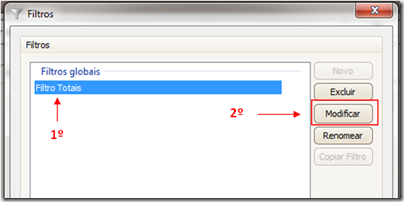
Editar o Filtro de Totais:

image


Modificar o filtro atual:

image

Exemplo 1:

Neste exemplo criamos um filtro com as ocorrência de Atrasos, Extra normal Autorizado e Faltas.

Sendo assim devemos adicionar ocorrências nos filtros igual as que desejamos, conforme a imagem abaixo:

image

Onde o campo de valor “A” corresponde a atrasos (No final do documento uma lista de todas as ocorrências).

Repetindo esse processo para “EA – Extras Autorizadas” e “F – Faltas”, nosso filtro final ficaria:

image

Feito isso basta salvar o filtro criado.

E salvar o nosso relatório em edição no ícone:

image


Exemplo 2:

Neste exemplo criamos um filtro que retornará apenas as informações de ocorrências que estejam acima de 000:00.

Sendo assim devemos adicionar o campo “Valor” diferente de 000:00:

clip_image002[20]


Exemplo 3:

Para não imprimir nenhum total.

Com o relatório editado, clique sobre a opção :Totais – “ Seção.Seção_Funcionario_TotaisBatidas”

clip_image002[22]

No lado direito, em “Propriedades” mude a opção ‘Visível” para Não e salve o relatório.

clip_image002[24]


Visualizando o relatório sem totais.

clip_image002[26]


ANEXOS

Tipos de Ocorrência:


A

Atraso

ABO

Abono

AC

Atraso que foi compensado

AD

Atraso Desconsiderado

ADC

Adicional Noturno Extra Compensado Autorizado

ADCN

Adicional Noturno Extra Compensado Não Autorizado

ADD

Adicional Noturno Extra Descanso Autorizado

ADDN

Adicional Noturno Extra Descanso Não Autorizado

ADE

Adicional Noturno Extra Normal Autorizado

ADEN

Adicional Noturno Extra Normal Não Autorizado

ADF

Adicional Noturno Extra Feriado Autorizado

ADFN

Adicional Noturno Extra Feriado Não Autorizado

ADN

Adicional Noturno

AFT

Afastamento

AREF

Ausência de Refeição

AT

Atraso Tolerado

DSP

Descanso Semanal Remunerado Perdido

DSR

Descanso Semanal Remunerado

EA

Extra Normal Autorizado

ECA

Extra Compensado Autorizado

ECC

Extra Compensado que foi compensado

ECD

Extra Compensado Desconsiderada

ECN

Extra Compensado Não Autorizado

ECT

Extra Compensado Tolerado

ED

Extra Normal Desconsiderada

EDA

Extra Descanso Autorizado

EDC

Extra Descanso que foi compensado

EDD

Extra Descanso Desconsiderada

EDN

Extra Descanso Não Autorizado

EDT

Extra Descanso Tolerado

EFA

Extra Feriado Autorizado

EFC

Extra Feriado que foi compensado

EFD

Extra Feriado Desconsiderada

EFN

Extra Feriado Não Autorizado

EFT

Extra Feriado Tolerado

EIJ

Extra de Inter-Jornada

EN

Extra Normal Não Autorizado

ENC

Extra Normal que foi compensado

ERA

Extra Refeição Autorizado

ERC

Extra Refeição que foi compensado

ERN

Extra Refeição Não Autorizado

ERT

Extra Refeição Tolerado

ET

Extra Normal Tolerado

F

Falta

FC

Falta que foi compensada

FRS

Férias

NONA

Nona Hora

NONAC

Nona Hora Extra Compensado Autorizado

NONAD

Nona Hora Extra Descanso Autorizado

NONAE

Nona Hora Extra Normal Autorizado

NONAF

Nona Hora Extra Feriado Autorizado

NUPTO

Não Utiliza Ponto

SA

Saída Antecipada

SAC

Sobre Aviso Extra Compensado

SAD

Sobre Aviso Extra Descanso

SADE

Saída Antecipada Desconsiderada

SAF

Sobre Aviso Extra Feriado

SAN

Sobre Aviso Extra Normal

SAV

Horas de Sobre Aviso

SI

Saída Intermediária

SID

Saída Intermediária Desconsiderada

T

Trabalho

quarta-feira, 13 de outubro de 2010

TOTVS Automação de Ponto - RSS Abonos Pendentes

clip_image002

Agora que você conhece o que é RSS*, veja como aplicar esse conceito em sua gestão de ponto

O RSS permite que alertas sejam disparados a cada inclusão/modificação feita respeitando os parâmetros definidos nas configurações. Portanto, criamos um RSS que avisa ao assinante que existe um abono pendente de sua aprovação.


Como funciona:

 clip_image003


Agora seu RSS está pronto para ser recebido por diversas redes sociais!clip_image004

Clique aqui para saber Como Fazer esse RSS.

* Já publicamos vários informativos sobre o tema. Consulte o blog.

sexta-feira, 21 de maio de 2010

TOTVS Automação de Ponto - Lançamento de eventos para a folha de pagamento

O lançamento de eventos para a folha de pagamento consiste no envio da movimentação calculada na automação de ponto para a folha de pagamento, para que as horas apuradas possam ser pagas ou descontadas no envelope de pagamento do colaborador.

Observe o novo fluxo de lançamento:


   Usuário do ponto                       Usuário da folha

clip_image004[4]

Mais vantagens para os nossos usuários:

· O novo lançamento permite uma maior compreensão e controle do processo, tanto pelo usuário do ponto quanto pelo usuário da folha.

· O usuário opta por qual ou quais eventos serão lançados.

· Permite o lançamento de eventos referentes a período futuro, sem interferir no fechamento da folha.

· Lançamento de faltas considerando o dia em que essas ocorreram.

· Os eventos lançados passarão a ser gravados em uma tabela temporária para permitir ao usuário da folha controlar o que será enviado para o envelope de pagamento.

· Conferência da movimentação, antes do lançamento deste, através de um módulo específico:

clip_image006[4]

quarta-feira, 19 de maio de 2010

TOTVS Automação de Ponto - Utiliza cartão de ponto

O processo que determina o uso de cartão de ponto pelos colaboradores foi reformulado para melhor atender à rotina de apuração de ponto.

O novo processo permite que o colaborador deixe de bater o ponto por um determinado período, sem excluir seu histórico de atualização, ao contrário, do anterior. Ainda é possível ser acionado por mais de um usuário ao mesmo tempo.

Além de tudo isso, o módulo “Utiliza Cartão de Ponto” ganhou uma visão mais moderna e com diversos recursos avançados, como filtros, consultas SQL e gráficos anexo à tela, personalização da visão e outros.

clip_image001

Atenção! Processo disponível apenas para o novo cálculo.

sexta-feira, 16 de abril de 2010

TOTVS Automação de Ponto - Cadastro de Períodos

Na constante busca pela inovação de nossos produtos e pensando na facilidade de uso dos recursos disponíveis, foi criado, a partir da versão 10.80, um cadastro de períodos na Automação de Ponto.

Por meio desse cadastro é possível visualizar todos os períodos que foram abertos na automação de ponto, bem como, definir alguns deles como ativo para que o usuário volte a utilizá-lo.

O cadastro de períodos ganhou uma visão moderna, com recursos avançados (filtros, exportação de dados, consultas SQL e gráficos em anexo e outros).

clip_image001

Hoje temos períodos independentes, o que torna os processos independentes também. O tipo de período (mensal, quinzenal e semanal) passa por uma validação.

Com períodos independentes o usuário poderá ter os períodos definidos conforme quadro ao lado.

clip_image002

Conforme período atual será realizado o processo de liberação ou definição de período como futuro.

Todos os períodos armazenados em ficha complementar (arquivo morto) estão visíveis no cadastro e podem ser recuperados através do processo de transferência de dados o que facilita o trabalho de nossos usuários.

Aguarde mais novidades!

sexta-feira, 9 de abril de 2010

TOTVS Automação de Ponto – Novo Cadastro de Visitantes

clip_image001

O sistema de Automação de Ponto permite o controle de visitantes, com importação de batidas, controle de refeições realizadas e visualização de seções visitadas por eles.

clip_image002

A partir da versão 10.80 o cadastro de visitantes foi reformulado e ganhou uma nova visão e interface, que oferecem diversos recursos aos nossos usuários.


Ganhos para os nossos usuários:

clip_image003

Por meio dos Anexos é possível acessar a ficha e batidas de refeições, seções visitadas, terminais vinculados e crachás associados.

Diversos processos,  tais como, baixa de crachás, exclusão de batidas e geração de relatórios podem ser executados.

Pensando na facilidade de uso de nossos produtos é que inovamos a cada dia. Aguarde mais novidades.

sexta-feira, 25 de dezembro de 2009

TOTVS Gestão Automação de Ponto - Novo padrão de interface

Novo padrão de interface da Linha RM
Em versões anteriores dos produtos da Linha RM, os usuários utilizavam um sistema de menus e barra de ferramentas para realizar seu trabalho, modelo esse que funciona muito bem com um menor número de comandos. Com o constante crescimento de atuais e novas funcionalidades o sistema de menus e barras de ferramentas não funciona tão bem, onde muitos recursos são difíceis de localizar.
Por este motivo, criamos uma nova interface, cujo objetivo primordial é facilitar a localização e o uso de toda gama de recursos que estão em constante inovação.
Centralização dos módulos
Através do ícone TOTVS, o usuário pode ver todos os módulos divididos por segmento de negócio, a fim de facilitar a localização, simplificando o trabalho e usabilidade do sistema.
clip_image002

Benefícios da nova interface
* Melhores resultados em menos tempo;
* Fácil localização de recursos;
* Layout simplificado;
* Atalhos, promovendo facilidade para encontrar os recursos mais acessados.
Com esses benefícios, esperamos que os usuários tenham muito mais facilidade para desenvolver suas tarefas do dia-a-dia.
Conheça a nova interface do segmento RH
clip_image004

clip_image001 Apresentando a nova Automação de Ponto:
           Cadastros:
clip_image005
           Pessoas:
clip_image006
           Processos:
clip_image007
           Movimento:
clip_image008
           Banco de Horas:
clip_image009
           Relatórios:
clip_image010
           Opções:
clip_image011
Aguarde novidades dos processos!

sexta-feira, 17 de julho de 2009

Módulo Gerencial do Ponto Eletrônico

Na versão 10.70 será disponibilizado o Módulo Gerencial da Solução RM Chronus, trata-se de uma série de Gráficos e Cenários de Gestão que possibilitam analisar situações que subsidiem a tomada de decisão.
Serão disponibilizados alguns gráficos para que o gestor consiga extrair informações de forma clara e objetiva relacionados a Abono, Eventos, Aprovação de Batidas e Refeições.
Além disso, o próprio usuário terá a possibilidade de criar gráficos conforme sua necessidade.
Os gráficos ficarão disponíveis em Anexos -> Gráficos |Aprovar Batidas, Refeições, Abonos e Eventos a serem calculados.

clip_image001

Gráfico: Tipos de Batida do Funcionário no Período


Nesse gráfico é possível avaliar os tipos de batidas que o funcionário tem no período.
Com isso podemos verificar o percentual de batidas digitadas, e mostrar a relação das que foram aprovadas e das que ainda não foram analisadas ou não foram aprovadas.
No exemplo abaixo são analisadas as batidas do funcionário chapa 00002 (João da Silva).
clip_image002


Gráfico: Número de vezes que o Abono foi utilizado por Seção nos últimos 12 meses

Nesse gráfico é avaliado o número de vezes que o abono selecionado foi utilizado na seção. Os dados são baseados nos últimos 12 meses.
No exemplo abaixo, é analisado o abono 0004 (Doença).
clip_image003
Gráfico: Refeições Realizadas no Período por Terminal de Coleta
Nesse gráfico temos as refeições realizadas no período por Terminal de Coleta.
No exemplo abaixo, é analisado o terminal 11REF1C (Ceia).
clip_image004
Gráfico: Quantidade de Refeições Realizadas por Seção e Terminal
Nesse gráfico temos as refeições realizadas no período, por Departamento e Terminal de Coleta.
No exemplo abaixo, é analisado o terminal 11REF1C (Ceia).
clip_image005
Gráfico: Total de Horas Realizadas por Seção
Nesse gráfico temos o total de horas realizadas por seção dentro do período mensal corrente, conforme evento selecionado.
No exemplo abaixo, é analisado o evento 0001 (Faltas).
clip_image006
Gráfico: Batidas Aprovadas por Seção
Nesse gráfico temos o total de batidas aprovadas por seção no período mensal corrente, conforme chapa selecionada.
No exemplo abaixo, é analisada a chapa 00002 (João da Silva).
clip_image007

terça-feira, 5 de maio de 2009

A nova Máquina de Cálculo do Ponto Eletrônico – Memória de Cálculo

O cálculo do Ponto ELetronico tem a maior parte da sua complexidade devido à diversidade e possibilidade de combinações de sua parametrização. A nova máquina de cálculo do Ponto Eletronico tem por objetivo munir nossos usuários de todas as informações necessárias para o entendimento de “que, quando e como” TUDO foi calculado. Uma das ferramentas criadas para atender a esta necessidade foi a memória de cálculo.
A memória de cálculo é gerada para cada jornada calculada, durante a execução do cálculo da nova Máquina de Cálculo e seu objetivo é explicar passo a passo como o cálculo foi feito. As informações da memória de cálculo são detalhadas, praticamente uma depuração. As informações diretas e pontuais deverão ser consultadas através das novas funcionalidades “Avisos Calculados” e nas “Ocorrências Calculadas” (assuntos já abordados em Informativos anteriores).
O acesso à memória de cálculo está disponível na edição da Jornada Calculada, e esta pode ser acessada tanto através do menu do Ponto Eletronico quanto de em um atalho do espelho do funcionário.
Através do menu:
clip_image002
Através do espelho, com um clique do botão direito:
clip_image004
Visualizando a jornada calculada:
clip_image006
Ao editar o registro, será possível consultar a Memória de Cálculo:
clip_image007
É possível copiar o conteúdo da memória de cálculo, para que o usuário analise seu conteúdo no editor de sua preferência.

segunda-feira, 4 de maio de 2009

A nova Máquina de Cálculo do Ponto Eletronico – Ocorrências Calculadas

O objetivo do cálculo do Ponto Eletronico é confrontar o horário planejado com o horário executado (batidas) para gerar ocorrências. Posteriormente estas ocorrências são utilizadas para gerar os eventos, que serão lançados para a folha de pagamento. Então poder conhecer as ocorrências geradas no detalhe é extremante importante, pensando nisso a nova Máquina de Cálculo do Ponto Eletronico criou o conceito Ocorrências Calculadas.
Visualizando as Ocorrências Calculadas através do menu
As ocorrências calculadas permitem que o usuário tenha um completo entendimento do que foi gerada pela Máquina de Cálculo do RM Chronus ao se confrontar o horário planejado e horário executado. Estas ocorrências calculadas estão disponíveis em vários locais, uma opção é visualizá-las através do seguinte menu:
clip_image002
Após aplicar o filtro, é possível visualizar as ocorrências agrupando pelas colunas:
clip_image004
Visualizando as Ocorrências Calculadas da Jornada Calculada
O usuário também poderá consultar todas as ocorrências calculadas de uma determinada jornada, através do menu de contexto do espelho do funcionário.
clip_image005
Ao visualizar a jornada calculada, visualize o anexo “Ocorrência Calculada”:
clip_image007
Visualizando as ocorrências calculadas:
clip_image008
Repare que é possível consultar o início, fim, total e tipo de todas as ocorrências da jornada calculada, por exemplo, o atraso tolerado.
Visualizando as Ocorrências Calculadas através dos totais
Outra opção para conhecer estas ocorrências é clicando duas vezes nos totais do espelho:
clip_image009
Clicando duas vezes será aberta a janela de ocorrências calculadas, já filtrando de acordo com a data e o tipo de ocorrência:
clip_image010
Também é possível clicar no totalizador do período duas vezes, conhecendo as ocorrências geradas daquele tipo, durante todo o período:
clip_image011
clip_image012
As ocorrências calculadas permitirão um direto e fácil entendimento do recálculo feito pela nova Máquina de Cálculo do RM Chronus.

RSS Reader