quinta-feira, 31 de março de 2011

TOTVS Gestão Fiscal - NF-e Estadual – Layout 2.0

Conforme ATO COTEPE/ICMS Nº 36, DE 24 DE NOVEMBRO DE 2010, hoje 31/03/2011  é o último dia para o envio da NF-e na versão do Layout 1.10.

A partir de amanhã,  01/04/11,  os contribuintes deverão utilizar o layout 2.0.

Atenção: 

Para as Notas Fiscais emitidas no layout 1.10 deverão ter sua autorização consultada ainda na versão 1.10, ou seja, até o dia de hoje 31/03/2011.


TODOS OS CLIENTES TOTVS deverão atualizar a versão do TSS – 1.36 que contém o novo layout 2.0 da NF-e já disponível em nosso portal.

A TOTVS orienta os seus clientes a acessarem os canais abaixo para realizar o download da versão e obter mais informações sobre instalação da versão.

Portal do cliente: (http://suporte.totvs.com) área de download a versão do TSS 1.36 para correta geração da NF-e Layout 2.00 .

Passo a passo da instalação e configuração do TSS:

http://totvsconnect.blogspot.com/2011/03/como-fazer-instalacao-e-configuracao-do.html

Dica de como proceder para alterar o número da versão do layout  de 1.10 para 2.0

http://totvsconnect.blogspot.com/2010/12/como-fazer-nf-e-layout-20.html


A sugestão da TOTVS é realizar o download e os testes em um ambiente de homologação antes de atualizar a versão em ambiente de produção.

Como Fazer – Controle de Infecção Hospitalar -Configuração de Mensagens de Alerta

Neste documento será abordada a configuração das mensagens de alertas. A configuração das mensagens pode ser customizada pelo cliente e neste mesmo sentido podemos estruturá-la com modificações no título e texto que compõem o corpo da mensagem. Neste texto, podemos inserir os parâmetros pré-estabelecidos para identificação do paciente e do atendimento relacionado; estes dados são recuperados do banco de dados no processo de envio.

Desenvolvimento/Procedimento

Acesse: Utilitários\Configura Mensagem:

clip_image002

Após acessar a aba Utilitários, o usuário conseguirá visualizar os tipos de mensagens existentes no sistema:

clip_image004


Escolha a mensagem que deseja configurar clicando duas vezes sobre a mesma. Após escolher a mensagem, aparecerá a tela de configuração. Já existe parametrizado no sistema uma determinada configuração para cada tipo de mensagem, o usuário poderá utilizar a essa configuração já existente ou poderá configurar de acordo com a necessidade da Instituição através do campo ‘TÍTULO’, alterando o título da mensagem e/ou através do campo ‘MENSAGEM’ incluindo ou excluindo dados de acordo com os dados pré-estabelecidos para alteração descritos no campo Parâmetros (Prontuário, Paciente, Unidade Clinica, Especialidade, etc.):

clip_image006

Através do campo ‘MENSAGENS’ o usuário poderá visualizar detalhes das mensagens enviadas, como a Data do Envio, Título e Mensagem. No campo ‘LEITURA’ o usuário visualiza as mensagens que já foram lidas e no campo ‘PARÂMETROS’ o usuário visualiza os dados do paciente de acordo com a configuração da mensagem:

clip_image008

Obs.: Os campos Mensagens, Leitura e Parâmetros não são editáveis.

Na aba ‘DESTINATÁRIOS’ o usuário irá cadastrar os destinatários que receberão as mensagens e se o destinatário visualizará as mensagens por e-mail ou pela tela do computador:

clip_image010

Obs.: O usuário poderá cadastrar mais de um destinatário, porém somente conseguirá cadastrá-lo se o destinatário já possuir seu perfil criado em Menu/Serviços Globais/Segurança/Usuários/Controle de Infecção Hospitalar.

Após realizar as parametrizações, clique no botão ‘SALVAR’ e feche a tela.

Mensagens prontas para serem enviadas!

Informações Adicionais

O envio das mensagens está vinculado à Importação de Dados do Paciente. Exceto a mensagem ‘INTERRUPÇÃO DE ANTIBIÓTICO’ as demais mensagens serão enviadas aos usuários cadastrados no momento em que a importação for realizada, por exemplo, ‘POSSIVEL REINTERNAÇÃO POR IH’, essa mensagem aparecerá para o destinatário seja via e-mail ou tela, somente após realizada a importação de Internação e alta. A mensagem ‘INTERRUPÇÃO DE ANTIBIÓTICO’ será enviada ao destinatário após a execução do Processo de Interrupção de Antibiótico, feito através da tela Utilitários\Processo\Antibiótico\Interrupção de Antibiótico.

É sugerido que a configuração das mensagens seja centralizada em apenas um Usuário (Administrador) para o melhor controle das mesmas.

TOTVS Obras e Projetos - Contrato do tipo marco contratual

Contratos baseados em marcos contratuais são aqueles que possuem tarefas chamadas de metas a serem cumpridas em um determinado percentual. Quando este percentual é realizado, consideramos um marco no contrato.

O Contrato por marco contratual foi criado para suprir a necessidade de se realizar pagamento sem determinados marcos no projeto. Assim, para o contrato criado deve-se existir no mínimo um marco contratual cadastrado.

Após a criação do contrato, deverá ser definido os marcos contratuais . Esse processo estará disponível na opção “Associação de itens ao contrato”.

clip_image002

Logo após o cadastro dos marcos, o usuário poderá associar as metas ao marco cadastrado. Metas são as tarefas que fazerão parte do marco, contendo um percentual de conclusão.

Este processo está disponível no anexo de itens de contrato.

clip_image004

Quando o percentual informado da meta for atingido, o marco contratual já esta pronto a ser liberado pelo usuário, caso um marco não possua metas associadas, este marco contratual poderá ser liberado em qualquer momento.

Para a consulta dos marcos Liberados, foi disponibilizado no menu de anexos a opção de “controle de liberação”. Este anexo será utilizado apenas para contratos do tipo marco contratual.

clip_image006

Para toda liberação realizada será armazenado na base de dados o usuário, a data de liberação e o percentual liberado.

Clique aqui e assita ao vídeo: 

http://rmnet.rm.com.br/demorm/Obras%20e%20Projetos/Informativo_MarcoContratual/Informativo_MarcoContratual.htm

quarta-feira, 30 de março de 2011

Como Fazer – Instalação e Configuração do TSS

Produto: TSS

Processo: NF-e layout 2.00

Subprocesso: Instalação e Configuração do TSS

Introdução

Este documetno tem o objetivo de orientar a atualização e/ou instalação do TSS.

ATENÇÃO:

É ALTAMENTE RECOMENDADO QUE ESTE PROCEDIMENTO SEJA ACOMPANHADO POR UM PROFISSIONAL DE TI OU POR UM CONSULTOR DA TOTVS.

1º Passo: Remova a instalação antiga do TSS.

Para quem utiliza Windows XP clique em:

Iniciar / Configurações / Painel de Controle / Clique duas vezes em “Adicionar ou Remover Programas”. Na lista que será exibida procure “TSS” ou “TotvsSped”. Clique no botão “Alterar/Remover” . Selecione o idioma e clique em “OK”. Clique em “OK” na próxima tela para confirmar.

Repita este processo até que todos os programas com o nome “TSS” ou “TotvsSped” sejam removidos.

Para os demais sistemas operacionais procure a área de TI da Empresa.

2º Passo: Apague o diretório de instalação da versão que foi removida.

Clique em Iniciar / Executar, digite C:\ e clique em “OK”. Procure a Pasta “TotvsSped” e apague a mesma. Acesse a pasta “Arquivos de Programas”e apague a pasta “Totvs”.

3º Passo: Instalação e configuração do TSS

· Copie o arquivo de instalação do TSS disponibilizado para download no **Portal do cliente para a área de trabalho da máquina que ele será instalado e descompacte o mesmo. Em caso de duvidas nesta parte procure a área de TI da empresa.

**Portal do cliente: http://suporte.totvs.com na área de download pesquise na linha RM pela palavra TSS.

· Execute o arquivo “TSS11.exe” e será apresentada uma tela de seleção de idioma, selecione “Português (Brasil)” e clique em “OK”

· Na próxima tela Clique em “Avançar” até a tela abaixo:

clip_image002[1]

No campo "Servidor" informe o IP ou nome do computador que será instalado o TSS.

No campo "Porta" informe a porta *HTTP para transmissão das notas.

* Para saber a porta HTTP procure o setor de TI da empresa e informe a eles que o TSS utilizará a porta HTTP e 443 para transações com a internet e devem liberar QUALQUER TIPO DE BLOQUEIO que possa impedir esta transação (Proxy, Firewall, Antivírus etc.).

  • Na próxima tela são solicitadas as informações para o TSS conectar-se no TopConnect.

clip_image002[3]

No campo “Database”, para banco SQL será sempre “MSSQL” e para e banco Oracle será sempre “ORACLE”.

No campo “Alias” para banco SQL deve ser informado “TOTVSSPED”. Para banco Oracle deve ser informado o nome da Instancia do banco criado para o TSS.

No campo “Servidor” informe o IP ou nome da máquina que o TopConnect está instalado.


  • Na Tela seguinte selecione os tipos de notas que a empresa irá emitir e avance até a instalação iniciar.

clip_image004[1]

OBSERVAÇÃO:
Para NFS-e BH, Cuiabá e Aparecida de Goiânia também será necessário selecionar a opção de “Nota Fiscal Eletrônica”.

  • Na tela seguinte clique em “Sim” para executar o TSS como um serviço. Esta opção cria um serviço no Windows para executar o envio das notas.

clip_image006[1]

  • Agora execute o arquivo “TSS 11 - Update.exe”, selecione o idioma e avance as etapas até concluir.


Informações Complementares:

Para Empresas optantes pelo Simples, veja também:


http://totvsconnect.blogspot.com/2011/04/como-fazer-emissao-de-nf-e-layout-20.html

TOTVS Gestão de Estoque, Compras e Faturamento - Projeto Intensivo de Férias

A área Materiais aderiu ao projeto ‘Intensivo de Férias’ e durante o mês de janeiro ofereceu vários cursos presenciais aos participantes da Unidade Belo Horizonte.

Nesses cursos vários participantes conheceram recursos novos e outros aprimoraram seus conhecimentos. Foram 54 horas de treinamento, em 18 dias com a presença de 89 pessoas.

Confira os cursos ministrados:

  • Módulo de Cotação;
  • Integração Contábil;
  • Integração com CRM;
  • Integração Financeira;
  • Integração NF-e Municipal;
  • Controle Orçamentário;
  • Estoque;
  • Estoque de Terceiros;
  • Ressuprimento.

E tem mais! Estamos preparando uma agenda de treinamentos via TOTVS Ocean ainda para o primeiro trimestre de 2011. Esses treinamentos serão abertos a participantes, parceiros e clientes.

Aguardem! Em breve divulgaremos nossa programação.

terça-feira, 29 de março de 2011

AVP – Ajuste a Valor Presente

Produto: TOTVS Gestão Financeira                                                         Versão: 11.40 (novidade)

Processo de Negocio: AVP – Ajuste a Valor Presente
Processo do Sistema: Ajustar/Contabilizar os Lançamentos a valor presente

Subprocesso: Configurações para o AVP

Introdução

O Ajuste a Valor Presente (AVP) é um processo para descapitalizar um montante futuro retirando os juros composto sobre ele aplicado.

Tem por objetivo viabilizar a aplicação de dispositivos da lei das S/A´s nº 11.638 promulgada em Dezembro de 2007, nos arts. 183 e 184, que estabelecem que os elementos do ativo e do passivo exigível decorrentes de operações de longo prazo deverão ser ajustados ao valor presente. Sendo os demais, de curto prazo, ajustados quando houver efeito relevante. Ambos com base em uma taxa de desconto dentro das avaliações atuais de mercado.


Desenvolvimento/Procedimento

1º. Cadastrar uma Moeda específica, do tipo “Índice” e as suas respectivas cotações diárias, mesmo que o fator seja fixo.

2º. O cálculo do AVP poderá ser feito pelo Tipo de Documento ou pelo Cliente/Fornecedor do Lançamento e essa definição será através de parâmetros.

· Pelo Tipo de Documento: Deverá ser cadastrado um tipo de documento (sem classificação) e utilizá-lo em todos os Lançamentos Financeiros passíveis do cálculo AVP. Na pasta “Parâmetros” ativar a opção “Usar Ajuste a Valor Presente.

· Pelo Cliente/Fornecedor: Deverá acessar o cadastro do Cliente/Fornecedor, pasta “Dados Adicionais” e ativar a opção “Usar Ajuste a Valore Presente”.

3º. Cadastrar Eventos Contábeis (com dados específicos para AVP) para Provisão e Reversão do AVP.

4º. Cadastrar lotes Contábeis para o AVP(parâmetros: etapa 02.05.01).

5º. Definir os parâmetros do AVP ( parâmetros: etapa 02.05.02).

Veja um exemplo

image

6º. Para realizar o processo do AVP:

a) Executar o processo Ajuste a Valor Presente pelo Menu Utilitários e/ou Contas a Pagar/Receber(se você já estiver utilizando a tecnologia .Net).

b) Informe a data inicial(emissão) e a data final(data do processo) para a seleção dos Lançamentos.

c) Executar o Processo de Ajuste a Valor presente.

7º Para visualizar o AVP por lançamento use os Anexos:

image


Informações Adicionais

  1. Durante o processamento do AVP será realizado o cálculo de Reversão de AVP para os lançamentos que estiverem com status AVP como “Calculado” ou “Revertido Parcialmente”.
  1. Estorno do AVP : Se um lançamento financeiro tiver registros de AVP gerados e ocorrerem situações que possam influenciar no cálculo do seu Valor Presente, o sistema atualizará os status destes registros para “Estorno Pendente”. Desta forma, ao gerarmos novamente o processo de AVP para o período em questão os registros serão estornados.

sexta-feira, 25 de março de 2011

Como Fazer - Geração de Movimento por Competência

Produto: TOTVS Educacional                                                                                  Versão: 11.40

Processo: Geração de Movimento por Competência

Como fazer para se gerar um Movimento por competência?

A opção de se gerar um movimento por competência, funciona da mesma forma da contabilização por competência , onde se é informada uma data de vigência para que seja validado o mesmo e sem a necessidade da geração de lançamento.

Como Fazer...

1. Configurar nos parâmetros do TOTVS Educacional para que possa se trabalhar com Geração de Movimento por competência.

clip_image002

Acesse: Configurações / Parâmetros


Acesse: Configurações / Parâmetros / Integração / Fiscal

clip_image004

clip_image006

Marcar : Utiliza Movimento por competência

E em : Data de competência é informado nos parâmetros de onde o sistema irá buscar a data da competência de movimento na qual o sistema irá usar , se do Período Letivo ou da Parametrização por curso.

2. Acessando Período Letivo.

clip_image008

Acesse: Currículo e Oferta / Período letivo


clip_image010

Em Movimento , informo a data inicial e final da competência do Movimento

3. Acessando Parametrização por curso.

clip_image012

Acesse: Currículo e Oferta / Currículo e Oferta / Parametrização por curso


clip_image014

Em Movimento , informo a data inicial e final da competência do Movimento

Contrato do Aluno

clip_image016

Data do contrato : 01/01/2011 ( Janeiro )

clip_image018

5 parcelas que fazem parte do contrato do aluno e com vencimentos entre Janeiro de 2011 até Maio de 2011 no valor de R$1.000,00 Reais cada parcela.

4. Gerando a Contabilização por competência.

1º Pode-se gerar pelo contrato do Aluno em :

Processos > Gerar Movimento por competência

clip_image020

clip_image022

Informa o Mês / Ano de competência para geração do Movimento

clip_image024

Movimento gerado, aluno com 5 Parcelas no valor de R$ 1.000,00 Reais cada e gerado o movimento para um período de 6 meses.

R$5.000 / 6 = 833,33

Ou em :

clip_image026Acesse: Financeiro/Contábil / NF-e / Geração de movimentos por competência.


clip_image028

clip_image030

Informar o aluno por filtro

clip_image024[1]

Movimento Gerado

5. Estornando o movimento.

clip_image032

Para que possa ser estornada todas as parcelas do contrato do aluno , é preciso informar o mês referente a primeira parcela do Contrato do Aluno , neste caso é 01/2011 e assim sucessivamente é estornada todas as outras parcelas em seqüência.

clip_image034

Movimento estornado

quinta-feira, 24 de março de 2011

Dica - Especialidades Médicas –TOTVS Gestão Hospitalar

Sintoma

A partir de agora é possível parametrizar o sistema para que no momento do registro do paciente, seja exibidas apenas as Especialidades do Médico Responsável por aquele atendimento e não todas as especialidades como anteriormente. A parametrização pode ser feita tanto para paciente Interno quanto para Externo.


Solução

Para utilizar essa nova funcionalidade, acesse o menu Opções / Parâmetros / Parâmetros Gerais / Registro e Controle IV e marque o parâmetro: Validar apenas as Especialidades do Médico Responsável em: Atendimentos Internos / Atendimentos Externos.

clip_image002

TOTVS Educacional / RM Classis Ensino Superior - Censo da Educação Superior

clip_image001

O Censo da Educação Superior é o principal meio de coleta de informações sobre o ensino superior no Brasil. As instituições têm até dia 15 de abril para enviar suas informações.

“A novidade esse ano é que haverá integração ao cadastro e-MEC, mantido pelo Ministério da Educação” segundo site do INEP.

Fique atento! Não perca o prazo!

Tanto para o TOTVS Educacional, quanto para o RM Classis Superior houve pequenas modificações no cadastro do aluno e do professor:

  • No cadastro do aluno, é necessário ficar atento, também, ao registro da sua instituição de ingresso. Essa deve ser informada como pública ou particular em seu cadastro.
  • No cadastro do professor é necessário ficar atento para a informação se ele é visitante e assim sendo, qual a sua forma de remuneração.

Quer saber como configurar seu sistema para enviar os dados ao MEC? Acesse o passo a passo para TOTVS Educacional e para o RM Classis Superior em nosso Blog.

Para adequar-se ao novo processo do Censo Educação Superior o cliente deve executar o conversor para as versões 10.84 ou 11.13 ou 11.23. A conversão é simples e não afeta os demais produtos do ERP RM. Para mais informações consulte nosso Help Desk.

quarta-feira, 23 de março de 2011

TOTVS Gestão de Estoque, Compras e Faturamento - Novo Modelo do BackOffice

Está chegando a hora!

Prepare-se!

A versão 11.40 estará disponível em Abril/2011.

Nesta versão, a utilização do Novo Modelo do BackOffice será obrigatória para todos os clientes.

O Novo Modelo do BackOffice envolve mudanças estruturais significativas nos produtos TOTVS Gestão Contábil e TOTVS Gestão de Estoque, Compras e Faturamento.

Ao longo dos últimos anos, trabalhamos na evolução dos nossos produtos visando melhorar a gestão de resultado dos nossos clientes. Todos os produtos da linha RM foram reescritos utilizando o que há de melhor e mais avançado da tecnologia Microsoft .NET. Utilizamos uma mesma base tecnológica de desenvolvimento, o que chamamos de ‘Framework RM’, pela qual garantimos o mesmo padrão de comportamento e qualidade para todos os produtos.

Falando especificamente do Novo Modelo do BackOffice, que é fruto de toda essa evolução tecnológica no qual tem passado os produtos da linha RM. Neste modelo buscamos de forma geral aperfeiçoar o compartilhamento de informações com os demais produtos da linha RM, tornando a integração entre os produtos mais forte e coesa. Trabalhamos também no aprimoramento dos processos disponibilizando funcionalidades novas, melhorando as já existentes e proporcionando uma interface do aplicativo mais intuitiva e amigável aos usuários.

Veja na figura abaixo algumas mudanças ocorridas no módulo TOTVS Gestão de Estoque, Compras e Faturamento em função do Novo Modelo do BackOffice.

image

Fique por dentro dessas novidades!

Temos vários documentos publicados sobre este assunto. Consulte nossos canais de comunicação:

Conheça as 10 Principais Vantagens do Novo Modelo do BackOffice (Informativo)

Novo Modelo do BackOffice (Apresentação PowerPoint)

http://www.totvs.com/suporte na área de download / Material de Apoio da linha RM, documento ‘Novo Modelo do BackOffice.ZIP’.

Documentos inclusos neste arquivo:

  • Materiais – PPT – Novo Modelo do BackOffice.PDF
  • Materiais – Apostila – Novo Modelo do BackOffice.PDF
  • Controladoria – PPT – Novo Modelo do BackOffice. PDF
  • Controladoria – Apostila – Novo Modelo do BackOffice.PDF
  • Roteiro de Teste – Novo Modelo do BackOffice.PDF
  • Como Fazer – Conversão para Novo Modelo do BackOffice. PDF

Chamamos atenção à importância de se conhecer todas as mudanças que o Novo Modelo do BackOffice irá demandar nos aplicativos envolvidos, antes de converter para a versão 11.40.

Não deixe para última hora!

Como Fazer – Censo Escolar do RM Classis Superior

Produto: RM Classis Ensino Superior Versão: 11.40

Processo: Censo do Ensino Superior

Subprocesso: Preparação dos arquivos de migração

IndexOpen-989122 O RM Classis (ES) atende ao Censo do Ensino Superior?

O modelo do Censo do Ensino Superior permite que as instituições troquem informações com o INEP através de arquivos em formato texto que podem ser importados e exportados no sítio do MEC num processo denominado “migração de dados”.

O “RM Classis Ensino Superior” disponibiliza funções que permitem a criação dos arquivos com dados dos alunos e professores.

Estas funções se dividem em:

  • Preparação dos Cadastros
  • Assistente de preparação dos dados
  • Relatórios de exportação de dados

statistic 1 – Preparação dos Cadastros

Para que os dados do Censo possam ser extraídos é necessária uma complementação dos cadastros do sistema.

1.1 - Períodos Letivos

Verifique se as datas de início e fim dos períodos letivos referentes ao ano base do censo foram registradas na base de dados. Se as datas estiverem em branco, ou incorretas, os arquivos não serão gerados corretamente.

Acesse: “Cadastros\Acadêmicos\Período Letivo\Períodos Letivos” para conferir e acertar as datas.
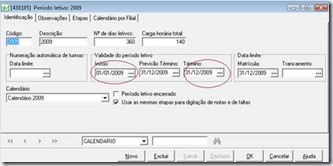
clip_image002

1.2 - Tipos de Bolsas

Verifique se as características dos tipos de bolsa, conforme exigidas pelo MEC foram registradas no sistema.

Acesse: “Cadastros/Financeiros/Tipos de bolsa”.

Verifique os dados da aba “Censo Escolar” de cada registro e assinale a origem dos recursos que financiam a bolsa.

clip_image004

1.3 -Habilitações

Verifique o registro de todas as habilitações dos cursos que são objeto do censo: os de graduação e os seqüenciais de formação específica.

O sistema grava nos arquivos somente os dados de habilitações onde tenha sido informado o registro da habilitação no INEP.

Acesse: “Cadastros\Acadêmicos\Cursos\Habilitações\Grades curriculares”.

A lista de habilitações do curso é apresentada na parte inferior da tela. Selecione com o mouse cada habilitação e abra sua tela de edição fazendo um clique duplo ou clicando no ícone destacado na figura

Na tela de edição da habilitação certifique-se de que o “Código habilitação INEP” esta preenchido corretamente. Se a habilitação não for objeto do censo este código deve obrigatoriamente ficar em branco.
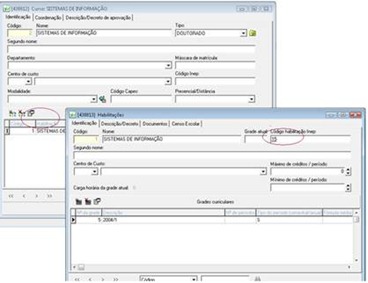
clip_image006

Na aba “Censo Escolar”, opcionalmente, pode-se informar as características da habilitação solicitadas pelo MEC e, se for o caso, a lista de tipos de laboratórios à disposição dos alunos. No momento estas informações ainda não são exportadas pelo “RM Classis Ensino Superior”.

clip_image008 clip_image010

1.4 – Alunos

A forma de ingresso e a data de ingresso do aluno são dados obrigatórios para o Censo.Devem ser informados na aba “Vestibular “ do Cadastro de Alunos. Como estes dados são de preenchimento opcional, nesta versão, o sistema esta informando como data de ingresso a MENOR data de matrícula do aluno no curso. Caso o tipo de ingresso não esteja registrado o sistema considera que o ingresso foi através de vestibular.

Acesse: “Cadastros\Alunos”

clip_image012

As informações referentes a alunos com “necessidades especiais” deve ser registrada na aba “Censo Escolar” do cadastro de alunos. Para alunos que não tenham “necessidades especiais” não é necessário fazer nenhum registro.

Note também que esta aba apresenta o campo “Cod INEP”. Não informe este dado. Ele será preenchido a partir de um arquivo gerado pelo MEC.

Acesse: “Cadastros\Alunos”

clip_image014

Caso o aluno receba algum tipo de apoio social ou exerça alguma atividade complementar (monitoria, pesquisa, estágio não obrigatório) registre esta informação na aba “Censo Escolar” da tela “Cursos” do aluno.

clip_image016

Deve-se verificar o preenchimento da instituição de conclusão do ‘Ensino Básico’ no cadastro do aluno na aba ‘Vestibular’.

clip_image018

E ainda, no cadastro da instituição deve ser informado seu tipo (pública ou particular).

Acesse: Cadastros\Acadêmicos\Auxiliares\Instituições de Ensino.

clip_image020

1.5 - Professores

O cadastro dos professores deve ser complementado com as informações solicitadas pelo Censo. O “Código INEP” não deve ser informado.

Acesse: “Cadastros\Professores\Professores”

clip_image022

Deve-se verificar, além disso, se o professor é visitante e qual a sua forma de remuneração (bolsista ou consta na folha de pagamento):

clip_image024

Fique atento: para que seja informado os dados do vínculo do docente com os cursos da IES é necessário que haja data de início e fim do professor na turma.

Imagem218 2 - Assistente de preparação de dados

Uma vez verificados os cadastros pode-se realizar o processo de extração de dados e conversão de códigos utilizando-se o “Assistente de preparação de dados”.

Acesse: “Secretaria\Assistentes\Censo Escolar – Ano Base 2009”

2.1 - Períodos de referência

Informe o código da Filial e a “Data de Referência” do Censo.

Se houver qualquer período letivo com datas de “início” ou “fim” em branco o Assistente exibirá uma mensagem de alerta.

Uma vez informada a data, o Assistente exibe todas as habilitações que estão com o código do INEP não preenchido

Verifique se nesta lista consta alguma que deva ser informada no Censo. Caso exista, o código do INEP pode ser informado nesta própria tela.
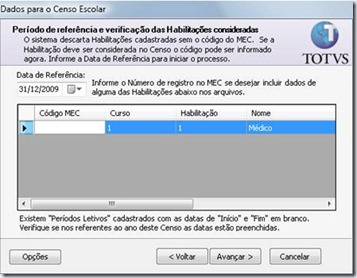
clip_image026

2.2 - País de Origem

Na segunda página o Assistente exibe os diversos códigos de nacionalidade referentes aos alunos e professores recenseados.

Para cada “Código Próprio” da lista deve ser informado o “Código INEP” correspondente. Clique no botão com os três pontos [...] para abrir a tela de pesquisa.

Para avançar para a próxima tela todos os códigos devem ser informados.

clip_image028

2.3 - Órgão Emissor

Na terceira página o Assistente exibe os diversos códigos dos Órgãos emissores de documentos de identidade referentes aos alunos e professores recenseados.

Para cada “Código Próprio” da lista deve ser informado o “Código INEP” correspondente. Clique no botão com os três pontos [...] para abrir a tela de pesquisa.

Para avançar para a próxima tela todos os códigos devem ser informados.

clip_image030

2.4 - Forma de Ingresso

Na quarta página o Assistente exibe as diversas formas de ingresso nos cursos dos alunos recenseados conforme informado na tela “Cursos” do cadastro de alunos.

Para cada forma de ingresso informe suas características conforme determinado pelo MEC.

clip_image032

2.5 - Finalização

Clique em “Executar” e aguarde a finalização do processo.

clip_image034 clip_image036

stats 3 - Geração dos arquivos

Os arquivos são criados através do gerador de relatórios.

3.1 - Professores

Para criar o arquivo de professores utilize o relatório MEC 2011.04. Será exibida uma tela de parâmetros semelhante à da figura abaixo. Informe o código da IE no MEC, o primeiro e o último dia do ano de referência.

clip_image038

3.2 - Alunos

Para criar o arquivo de professores utilize o relatório MEC 2011.05. Será exibida uma tela de parâmetros semelhante à da figura abaixo. Informe o código da IE no MEC, o primeiro e o último dia do ano de referência.

clip_image040

Pronto! Seu processo está concluído!

RSS Reader