| Produto: TOTVS Incorporação Versão: 10.80, 11.0 e 11.20 |
| Processo de Negocio: Processo de Geração de Distrato Processo do Sistema: Geração de um Distrato. |
Introdução
Esse Documento auxiliará o Usuário a realizar um Distrato, o mesmo contém prints e documentações referentes ao processo, auxiliando no entendimento.
Como Fazer
Para Gerarmos um Distrato, a venda no qual desejamos Distratar, deverá está com Status ‘Em Preparação’ ou ‘Bloqueada’.
No Menu da visão de Vendas, o usuário deverá acessar a seguinte opção:
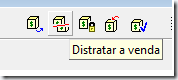
Após acessar a opção ‘Distratar a Venda’, abrirá a seguinte tela ao usuário, no qual o mesmo poderá informar uma descrição a nível de histórico para seu Distrato.

O Usuário deverá Clicar em Avançar, e selecionar o Tipo de Distrato que deseja realizar.
Para selecionar o Tipo de Distrato que deseja realizar, o mesmo deverá acessar a Opção, conforme abaixo:

O Sistema permite informar as opções acima como forma de Distrato, sendo elas:
60 – Cancelada – O Usuário poderá cancelar uma venda cadastrada, caso não deseje mais utilizar a mesma. Trata-se do processo mais correto quando o mesmo realiza um cadastro de uma nova venda, gera lançamentos ao financeiro e deseja excluir a venda do Sistema. Podendo contabilizar a mesma (Cancelamento dos lançamentos).
61 – Distrato Bilateral – Trata-se do processo no qual ambas as partes (Cliente e Construtora) deseja realizar o cancelamento da venda. (Processo descrito a seguir).
62 – Distrato Unilateral – Trata-se do Processo de Distrato quando uma das partes (Cliente ou Construtora), deseja realizar o cancelamento da venda. Tal opção permite o usuário gerar uma Parcela de Devolução e permite a Contabilização do mesmo.
63 – Outros – Essa opção permite ao usuário realizar apenas o Distrato da Venda, podendo contabilizar a mesma (Cancelamento dos lançamentos). Caracterizando o Motivo no qual foi distratada.
64 – Inadimplência - Essa opção permite ao usuário realizar apenas o Distrato da Venda, podendo contabilizar a mesma (Cancelamento dos lançamentos). Caracterizando o Motivo no qual foi distratada.
70 – Desistência do Cliente - Essa opção permite ao usuário realizar apenas o Distrato da Venda, podendo contabilizar a mesma (Cancelamento dos lançamentos). Caracterizando o Motivo no qual foi distratada.
Nesse documento, veremos o Processo do Distrato Bilateral (que se assemelha ao Distrato Unilateral), no qual geraremos uma Parcela de Devolução ao Cliente.

Ao Clicarmos em avançar, abrirá uma nova tela ao Usuário, conforme abaixo:

Na tela da direta, o Usuário poderá visualizar todas as informações referentes a venda que irá Distratar.
Para realizar a Geração da Parcela de Devolução para o Cliente, o usuário deverá clicar em Gerar Parcelas de Devoluções (conforme imagem acima) e “Clique aqui e informe”.
Abrirá a seguinte tela ao Usuário:

Deverá ser selecionado o Tipo de Documento que será feito o Distrato, o mesmo deverá ser cadastrado no TOTVS GESTÃO FINANCEIRA.
Após associar o Tipo de Documento ao Distrato, na Aba Condições de Venda, deverão ser geradas as parcelas de Devolução do Distrato ao Cliente, para o mesmo, o usuário deverá clicar na opção “Incluir Componente de Regra”.
Será feita a parametrização dos Componentes de Vendas, da mesma forma que é feito na geração de um Contrato no Cadastro de uma nova venda.
Normalmente é utilizado o Componente de Devolução (cod. 600) e Tipo Componente Principal para gerar essas parcelas de Devolução.

O Sistema traz automaticamente o valor das parcelas já baixadas no TOTVS GESTÃO FINANCEIRA no Campo Valor Financiado, para ser gerado como parcela de Devolução ao Cliente.
- Tal campo é editável e permite o usuário informar os valores conforme desejado.

Na aba “Plano de Financiamento”, deverá ser gerado o Plano de Financiamento referente às parcelas de Devolução gerada. Para geração do mesmo o usuário deverá clicar em ‘Gerar Plano de Financiamento’.

Ao clicar na opção de “Contabilidade da Venda”, o usuário poderá contabilizar o valor que será Distratado, basta apenas acessar a opção ‘Contabilidade’.
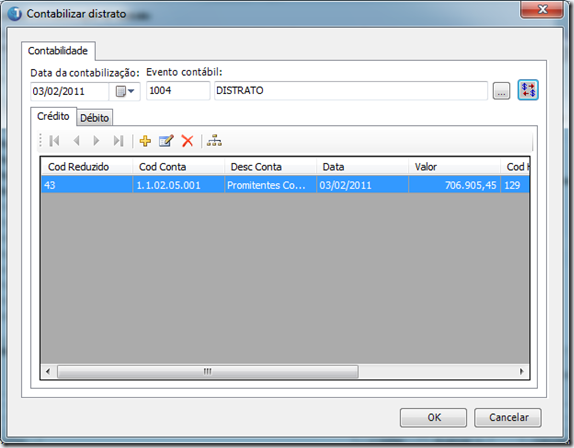
Posteriormente, basta apenas executar o Distrato parametrizado.

Caso o usuário deseje verificar o resultado do Plano de Financiamento do Distrato gerado, o mesmo poderá acessar o Plano de Financiamento da venda Distratada.
Observa-se os seguintes aspectos:
- As parcelas anteriormente abertas foram canceladas.
- Foram geradas novas parcelas, que são as parcelas referentes a Devolução parametrizada no Processo de Distrato.

A partir da da versão 11.40.0 - Foi aperfeiçoado o processo de Distrato
Nesta versão o processo de Distrato terá etapas para a sua conclusão. Poderemos criar um Distrato e o mesmo ficar em Preparação até que seja aprovado por um fluxo de aprovação e posteriormente ser concluído. O Distrato será um anexo da Venda/Aluguel.
O Fluxo de Aprovação é um recurso do produto RM e é opcional a sua utilização.
As etapas do Distrato são:
Em Aberto: Ao criar o Distrato, o mesmo ficará com o status "Em Aberto", onde iremos cadastrar as Informações básicas como data de cancelamento, motivo de cancelamento, evento contábil e Fórmula. O cálculo do distrato será por Fórmula e é realizado todas as vezes que uma informação for alterada e o distrato for salvo.
Em Preparação: No processo de preparação do distrato, caso seja necessário devolver algum valor para o cliente, serão gerados lançamentos no fiananceiro para que seja feita a provisão dos valores financeiros.
Efetivado: Caso o distrato seja efetivado não será possível desfazê-lo. Visto que os lançamentos financeiros não pagos que haviam sido cancelados na efetivação não poderam ser habilitados novamente.
A efetivação do distrato contratual consiste em cancelar as parcelas em aberto e parcialmente quitadas no Totvs Incorporação, cancelar os lançamentos financeiros, carregar o evento contábil de distrato, incluir lançamento ou operação contábil, alterar a situação do contrato, incluir o histórico no contrato, alterar a situação da sub unidade e incluir o histórico de sub unidade.
Cancelado: Caso o distrato seja confirmado, ele poderá ser cancelado, más a venda permanecerá Distratada, não retornando para o status de Efetivada. Os lançamentos financeiros de devolução gerados serão todos cancelados e a contabilidade gerada será excluída ou estornada.


Para distratar uma Venda / Aluguel, a sua situação deve estar "Efetivada" e ter o número do contrato gerado.


